
ขั้นตอนง่ายๆ ในการติดตั้ง SSL เพื่อเปิด HTTPS (ทำตามได้เลย)
0) ก่อนเริ่ม ต้องมีอะไรบ้าง
- โดเมนชี้มาที่เซิร์ฟเวอร์แล้ว (DNS A/AAAA หรือ CNAME ถูกต้อง)
- เว็บ เข้าถึงได้ผ่าน HTTP ก่อน (อย่างน้อยเปิดหน้าได้)
- มีสิทธิ์จัดการ โฮสติ้ง/เซิร์ฟเวอร์ หรือ Cloudflare
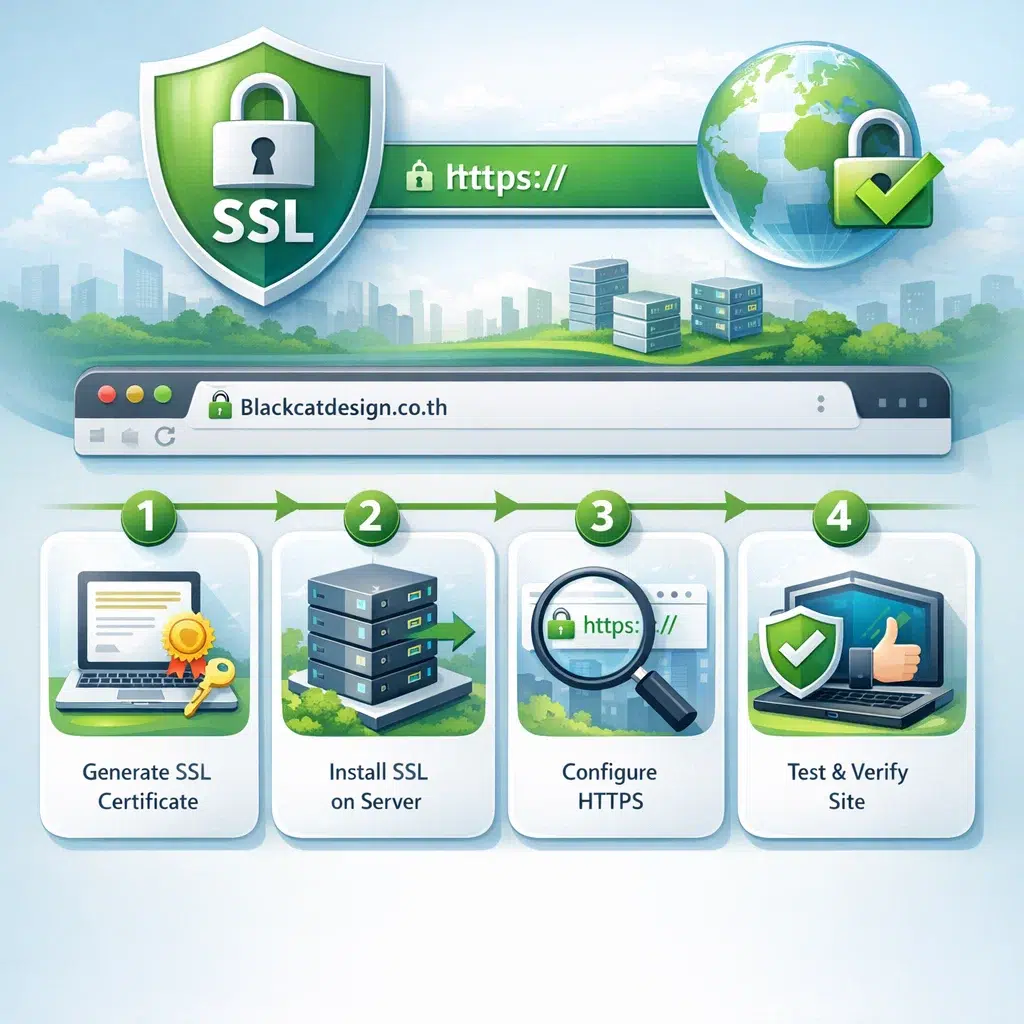
วิธีที่ 1: โฮสติ้งทั่วไป (cPanel / Plesk / DirectAdmin) — ง่ายสุด
- เข้าแผงโฮสติ้ง
- หาเมนู SSL/TLS / Let’s Encrypt / AutoSSL
- เลือกโดเมน → กด Issue / Install / Run AutoSSL
- รอระบบติดตั้งเสร็จ (ปกติไม่กี่นาที)
- ทดสอบเข้า
https://yourdomain.com
ข้อดี: คลิกไม่กี่ครั้งจบ / ต่ออายุให้อัตโนมัติส่วนใหญ่
วิธีที่ 2: ใช้ Cloudflare (แนะนำถ้าใช้ CDN/กันบอท/เร่งเว็บ)
- เพิ่มโดเมนเข้า Cloudflare และเปลี่ยน Nameserver ตามที่ Cloudflare ให้
- ไปที่ SSL/TLS
- ตั้งค่าเป็น Full (strict) (แนะนำที่สุด)
- ติดตั้งใบรับรองที่ฝั่งเซิร์ฟเวอร์ด้วย (เลือกอย่างใดอย่างหนึ่ง)
- ถ้าโฮสติ้งมี Let’s Encrypt ให้ติดตั้งตาม “วิธีที่ 1”
- หรือออก Cloudflare Origin Certificate แล้วนำไปใส่ที่เซิร์ฟเวอร์
- เปิด Always Use HTTPS (บังคับ https) และเปิด Automatic HTTPS Rewrites (ช่วยแก้ลิงก์บางส่วน)
ข้อควรระวัง: อย่าใช้ “Flexible” ถ้าเว็บมีล็อกอิน/หลังบ้านบ่อย ๆ เพราะเสี่ยง redirect loop และความปลอดภัยลดลง
วิธีที่ 3: VPS/Server (Nginx/Apache) ด้วย Let’s Encrypt (Certbot)
A) ติดตั้ง Certbot
Ubuntu/Debian (นิยมสุด):
sudo apt update
sudo apt install certbot
B) ขอใบรับรอง + ติดตั้งอัตโนมัติ
- Nginx
sudo apt install python3-certbot-nginx
sudo certbot --nginx -d yourdomain.com -d www.yourdomain.com
- Apache
sudo apt install python3-certbot-apache
sudo certbot --apache -d yourdomain.com -d www.yourdomain.com
C) ตั้งค่าให้ต่ออายุอัตโนมัติ
sudo certbot renew --dry-run
(ถ้า dry-run ผ่าน = ต่ออายุอัตโนมัติพร้อมใช้งาน)
ขั้นตอน “หลังติดตั้ง SSL” ที่คนมักลืม (สำคัญมาก)
1) บังคับ HTTP → HTTPS (301 Redirect)
- ถ้าใช้ Cloudflare เปิด Always Use HTTPS
- ถ้าใช้เซิร์ฟเวอร์ตรง ให้ทำ redirect ใน Nginx/Apache หรือ .htaccess
2) แก้ Mixed Content (https แต่ยังโหลด http)
เช็คแล้วแก้:
- รูป/สคริปต์/ไฟล์ CSS/JS ที่เป็น
http://...→ เปลี่ยนเป็นhttps://...หรือ//... - ถ้าเป็น WordPress: ตั้งค่า WordPress Address / Site Address เป็น https และทำ search-replace URL เดิม
3) อัปเดตระบบ SEO/วัดผล
- Google Search Console เพิ่ม property แบบ https
- อัปเดต sitemap / canonical / analytics ให้เป็น https
วิธีตรวจสอบว่าทำสำเร็จจริง
- เข้าเว็บด้วย
https://แล้วดูว่า “กุญแจ” ขึ้น - ลองเปิด
http://ต้องเด้งไปhttps://แบบ 301 - เปิด DevTools → Console ถ้ามี Mixed Content ให้แก้จนหมด
ปัญหาที่เจอบ่อย (สั้นๆ)
- Redirect loop: มักเกิดจาก Cloudflare + redirect ซ้ำซ้อน (เลือกให้บังคับ HTTPS ทางใดทางหนึ่งพอ)
- Certificate ไม่ตรงโดเมน: ลืมใส่ www หรือ subdomain
- 525/526 (Cloudflare): โหมด Full (strict) แต่ฝั่งเซิร์ฟเวอร์ไม่มี cert หรือ cert ไม่ถูกต้อง
อ่านเพิ่มเติมได้ที่ Black Cat Design 👈