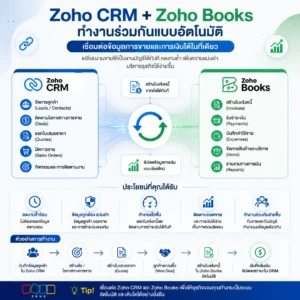
ในโลกธุรกิจที่การแข่งขันสูง การทำงานแบบแมนนวลอาจทำให้ทีมขายพลาดโอกาสสำคัญ Zoho CRM มาพร้อมเครื่องมือ Workflow Rules และ Blueprint ที่ช่วยอัตโนมัติขั้นตอนการขาย ตั้งแต่กรองดีล สร้างงานติดตาม จนถึงอนุมัติขั้นสุดท้าย บทความนี้จะแนะนำวิธีตั้งค่าใช้งานจริง เพื่อให้ทีมของคุณทำงานเร็วขึ้น ถูกต้องขึ้น และโฟกัสกับการปิดยอดขายได้เต็มที่

1. ทำความรู้จัก Workflow vs Blueprint
- Workflow Rules: กำหนดเงื่อนไข (Trigger) แล้วให้ระบบทำงานอัตโนมัติ เช่น ส่งอีเมล สร้าง Task หรืออัปเดตฟิลด์
- Blueprint: สร้างขั้นตอน (Transition) ของแต่ละ Stage ให้เปลี่ยนสถานะได้ตามกฎระเบียบ พร้อมกำหนดผู้อนุมัติ (Approver) และ Action พ่วงหลังการเปลี่ยนสถานะ
2. การออกแบบ Automation ให้ครบทุกเงื่อนไข
- วิเคราะห์ Use Case
- แยกกรณีปกติ vs กรณีพิเศษ เช่น ดีลมูลค่าสูง ต้องอนุมัติเพิ่มเติม
- กำหนด Trigger
- เริ่มต้นจาก “เมื่อสร้าง/อัปเดตระเบียน” หรือ “เมื่อถึงวันที่กำหนด”
- เลือก Action หลัก
- ส่งอีเมล, สร้าง Task, แจ้งเตือน Slack (ผ่าน Integration), อัปเดตฟิลด์
3. สร้าง Workflow Rules ขั้นสูง
- ไปที่ ตั้งค่า → กระบวนการอัตโนมัติ → Workflow Rules
- คลิก “Create Rule” เลือกโมดูล เช่น Deals
- กำหนดเงื่อนไขหลายชั้น (Criteria) แบบ AND/OR เช่น
- Stage = Negotiation AND Amount ≥ 100,000
- เพิ่มหลาย Action:
- Action 1: ส่งอีเมลแจ้ง Sales Manager
- Action 2: สร้าง Task “ติดตามข้อเสนอ” ภายใน 2 วัน
- Action 3: อัปเดตฟิลด์ “Last Follow-up Date” เป็นวันที่ปัจจุบัน
4. ออกแบบ Blueprint ให้เป็น “กระบวนการที่ต้องควบคุม”
- ไปที่ ตั้งค่า → กระบวนการอัตโนมัติ → Blueprint
- เลือกโมดูล Deals และ Pipeline ที่ต้องการ
- กำหนด Start Status และ End Status
- สำหรับแต่ละ Transition:
- ระบุชื่อสถานะต้นทาง–ปลายทาง (e.g. Proposal → Negotiation)
- กำหนด Criteria เพื่อปลดล็อกการเปลี่ยนสถานะ
- เพิ่ม Approver (ถ้ามี) และ Mandatory Fields ที่ต้องกรอกก่อน
- พ่วง Post-Transition Action เช่น ส่งอีเมลแจ้งลูกค้า หรือสร้างกิจกรรมอัตโนมัติ
5. การใช้ Custom Functions และ Webhooks ร่วมกับ Workflow
- Custom Functions: เขียนสคริปต์ Deluge เพื่อคำนวณ, เชื่อม API ภายนอก, หรือสร้างเอกสารอัตโนมัติ
- Webhooks: แจ้งระบบภายนอกเมื่อเงื่อนไขตรงตามที่กำหนด เช่น ส่งข้อมูลไปยัง ERP หรือระบบ BI
6. Best Practices ในการจัดการ Automation
- ตั้งชื่อให้ชัดเจน: Rule/Blueprint แต่ละตัวควรสื่อความหมายของงาน
- มีเอกสารอ้างอิง: จด Workflow Diagram และเงื่อนไขทุกอย่าง
- ทดสอบใน Sandbox ก่อน: ลดความเสี่ยงกระทบข้อมูลจริง
- Monitor & Audit: ใช้ Audit Logs ตรวจสอบการทำงาน และปรับแก้เงื่อนไขเมื่อองค์กรเปลี่ยนแปลง
7. ตัวอย่างเคสใช้งานจริง
- ดีลมูลค่าสูง: เมื่อสร้าง Deal >500,000 ให้ระบบสร้าง Task แจ้งผู้บริหารและรอ Approver
- ติดตามลูกค้ารายใหม่: หลังแปลง Lead เป็น Contact ให้ส่งอีเมลต้อนรับอัตโนมัติ พร้อมมอบ Voucher ทดลองใช้
- เตือน SLA: ถ้าดีลค้างใน Stage เดิมเกิน 7 วัน ให้ส่งแจ้งเตือนไปยัง Owner และผู้จัดการ
สรุป
การผสาน Workflow Rules และ Blueprint เข้าด้วยกัน ช่วยให้ Zoho CRM เป็นระบบที่ทั้งยืดหยุ่นและเข้มงวดตามมาตรฐานองค์กร ตั้งแต่การอนุมัติดีล ไปจนถึงการแจ้งเตือนและสร้างงานตาม SLA ทำให้ทีมขายลดความผิดพลาด ทำงานเร็วขึ้น และโฟกัสกับการปิดยอดขายได้เต็มที่
หากสนใจติดต่อได้ที่ Facebook นี้ได้เลย คลิ๊ก!!