
มีสองวิธีในการสร้างช่อง คุณสามารถสร้างได้จาก “ช่อง” ในแถบนำทางด้านซ้ายหรือส่วนหัว
ในการสร้างช่องจากช่อง:
- ไปที่ “ช่อง” ในแถบนำทางด้านซ้าย แล้ว คลิก ไอคอน + คุณยังสามารถคลิก ” เข้าร่วม” แล้วเลือก ปุ่ม“สร้างช่อง” ได้ อีกด้วย
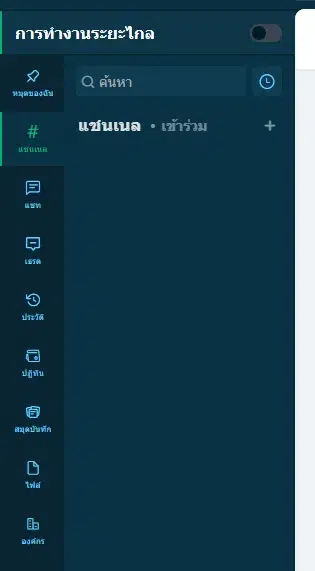
เพื่อสร้างช่องในส่วนหัว:
- คลิกที่ การดำเนินการด่วน (ไอคอน +) ในส่วนหัว

- เลือก สร้างช่อง ในรายการดรอปดาวน์ที่ปรากฏขึ้น

ไม่ว่าจะด้วยวิธีใด หน้าต่างโต้ตอบ สร้างช่อง จะเปิดขึ้น
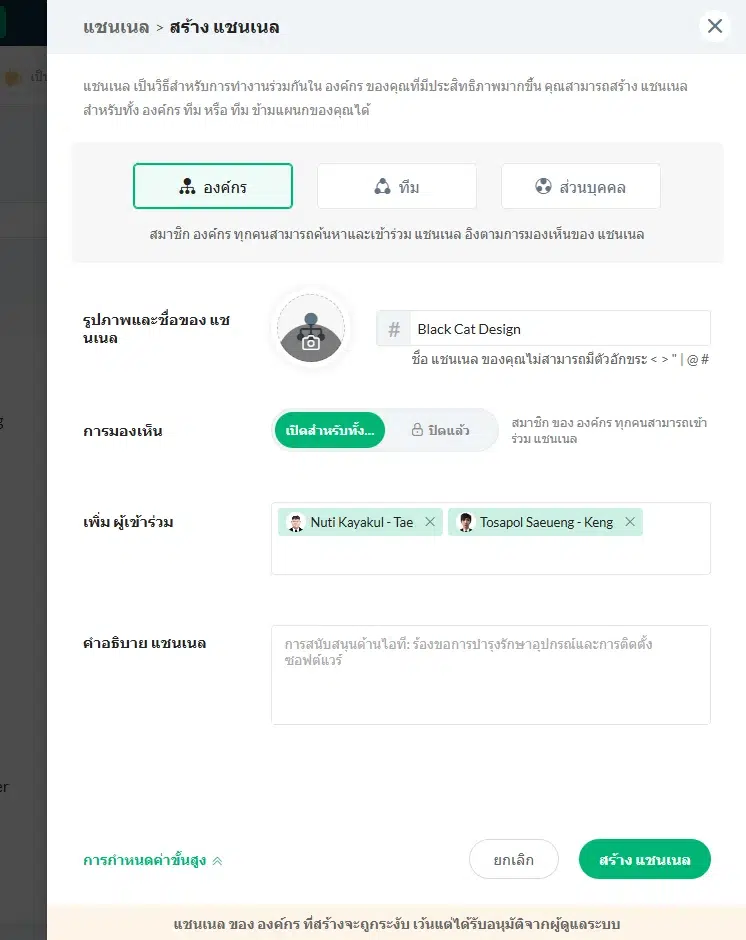
คุณมีตัวเลือกต่อไปนี้ในหน้าต่างโต้ตอบเพื่อเลือกหรือป้อน:
- ระดับช่อง – ช่องมีสี่ระดับ แต่ละระดับมีวัตถุประสงค์การใช้งานที่แตกต่างกัน ได้แก่ องค์กร ทีม ส่วนบุคคลและภายนอก อย่างไรก็ตามมี เพียง ผู้ดูแลระบบเท่านั้นที่สามารถเข้าถึงทุกระดับได้ สมาชิกคนอื่นๆ สามารถสร้างช่ององค์กร ทีม และส่วนบุคคลได้
- รูปภาพและชื่อช่อง – อัปโหลดรูปภาพช่องและชื่อของช่อง
- เลือกทีมของคุณ – คุณสามารถเลือกทีมเดียวหรือหลายทีมในช่องได้ อย่างไรก็ตาม คุณสามารถเพิ่มทีมในช่องที่มีหลายทีมได้สูงสุด 4 ทีมเท่านั้น
- การมองเห็น – การมองเห็นช่องสามารถเป็น “เปิดสำหรับทุกคน” หรือ “ปิด” ได้ตัวเลือกนี้ใช้ได้เฉพาะเมื่อสร้างช่องขององค์กรหรือทีมเท่านั้น ตัวเลือก “เปิดสำหรับทุกคน” อนุญาตให้ทุกคนเข้าร่วมได้ และสามารถค้นหาช่องได้ ตัวเลือก “ปิด” อนุญาตให้สมาชิกเข้าร่วมตามคำเชิญ และไม่สามารถค้นหาช่องได้
- เพิ่มผู้เข้าร่วม – คุณสามารถป้อนชื่อผู้เข้าร่วมและเลือกจากคำแนะนำเพื่อเพิ่มพวกเขาลงในช่อง สำหรับช่องภายนอก คุณสามารถพิมพ์รหัสอีเมลของผู้เข้าร่วมได้หากพวกเขาไม่ปรากฏในคำแนะนำ เมื่อสร้างช่อง คุณสามารถเพิ่มผู้เข้าร่วมได้สูงสุด 100 คน แต่สามารถเพิ่มในภายหลังได้เสมอ จำนวนผู้เข้าร่วมสูงสุดที่คุณสามารถเพิ่มได้ขึ้นอยู่กับแพ็กเกจใบอนุญาตช่องขององค์กร
- คำอธิบายช่องทาง – อธิบายวัตถุประสงค์ของช่องทางหรือการดำเนินการที่จะจัดการ
หากคุณต้องการตั้งค่าหรือให้สิทธิ์สำหรับการดำเนินการบางอย่าง ให้คลิกที่ Advanced Configuration Settings (การ ตั้งค่าการกำหนดค่าขั้นสูง ) หลังจากป้อน รายละเอียดที่จำเป็นแล้ว ให้เลือก ปุ่ม “สร้างช่อง “
บันทึก:
- ในการสร้างช่องทีม คุณต้องเป็นสมาชิกทีมขององค์กร ผู้ดูแลระบบต้องสร้างทีมเหล่านี้ในแผงควบคุมผู้ดูแลระบบ
- หากผู้ดูแลระบบขององค์กรของคุณได้เปิดใช้งาน ‘การอนุมัติสำหรับช่องขององค์กร’ ในนโยบาย ผู้ดูแลระบบจะต้องอนุมัติช่องขององค์กรที่คุณสร้างขึ้น
หากสนใจติดต่อได้ที่ Facebook นี้ได้เลย คลิ๊ก!!