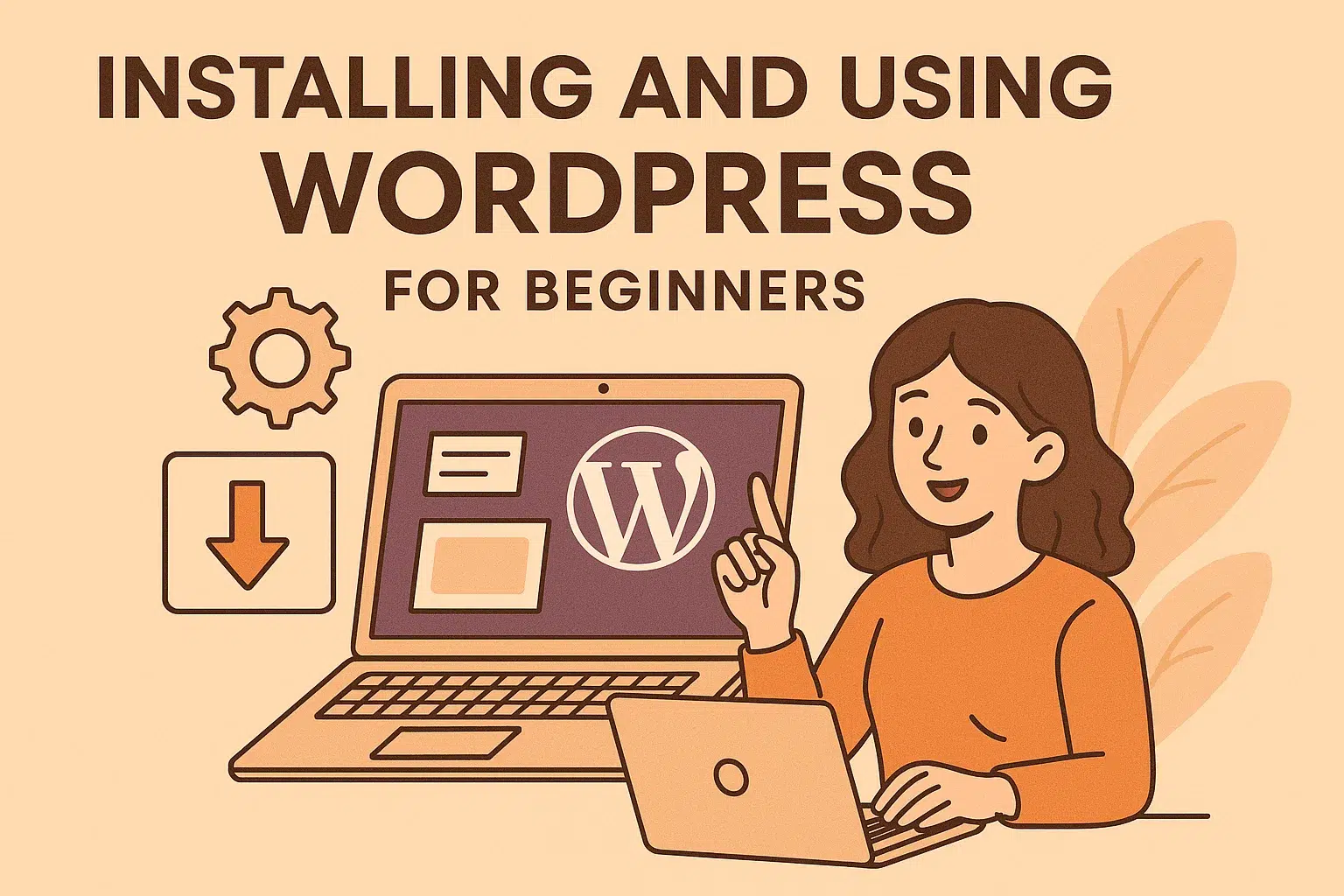
1. WordPress คืออะไร? ทำไมคนถึงนิยมใช้
WordPress คือระบบจัดการเนื้อหา (CMS – Content Management System) ที่ช่วยให้เราสร้างเว็บไซต์หรือบล็อกได้เอง โดยไม่จำเป็นต้องเขียนโค้ดทั้งหมดตั้งแต่ศูนย์
จุดเด่นคือ
- ใช้งานฟรี (ตัวระบบ WordPress.org)
- มีธีม (Theme) ให้เลือกปรับหน้าตาเว็บไซต์ได้ง่าย
- มีปลั๊กอิน (Plugin) เสริมความสามารถ เช่น ฟอร์มติดต่อ, ร้านค้าออนไลน์, SEO
- มีคู่มือ/บทความช่วยสอนเยอะมาก หาใน Google ก็มีคำตอบเกือบทุกเรื่อง
เหมาะกับ
- คนเริ่มทำเว็บครั้งแรก
- ธุรกิจที่อยากมีเว็บไซต์ของตัวเอง
- คนทำคอนเทนต์ / บล็อก / รีวิว / พอร์ตผลงาน
2. การเตรียมตัวก่อนติดตั้ง WordPress
ก่อนจะติดตั้ง WordPress คุณต้องมี 2 อย่างนี้ก่อน
- ชื่อโดเมน (Domain Name)
เช่นyourbrand.com- ใช้เป็น “ที่อยู่” ของเว็บไซต์
- เลือกให้จำง่าย พิมพ์ไม่ยาก และสะท้อนชื่อแบรนด์
- โฮสติ้ง (Web Hosting)
- เป็นที่เก็บไฟล์เว็บไซต์และฐานข้อมูล
- เลือกผู้ให้บริการที่รองรับ PHP + MySQL และระบุชัดเจนว่า “รองรับ WordPress”
หลายโฮสติ้งมีเมนู “ติดตั้ง WordPress อัตโนมัติ” (เช่น Softaculous / Auto Installer) มือใหม่ใช้วิธีนี้ง่ายที่สุด
3. วิธีติดตั้ง WordPress สำหรับมือใหม่ (โฮสจริง)
วิธีที่ 1: ติดตั้งแบบอัตโนมัติ (เหมาะกับมือใหม่ที่สุด)
- เข้าระบบจัดการโฮสติ้ง (เช่น cPanel / Plesk)
- หาเมนูประมาณนี้:
- “WordPress Installer”
- “Softaculous Apps Installer”
- “Auto Install Script”
- เลือก WordPress → กด Install
- กรอกข้อมูลสำคัญ เช่น
- เลือกโดเมนที่จะติดตั้ง
- ชื่อเว็บไซต์ (Site Name)
- คำอธิบายสั้น ๆ (Tagline)
- Username / Password ของแอดมิน
- อีเมลสำหรับรับข้อมูลระบบ
- กดติดตั้ง (Install) → รอจนเสร็จ
- ระบบจะบอกลิงก์เข้าเว็บ เช่น
- หน้าเว็บหลัก:
https://yourdomain.com - หน้าแอดมิน:
https://yourdomain.com/wp-admin
- หน้าเว็บหลัก:
วิธีที่ 2: ติดตั้งเองแบบ Manual (คนเริ่มเรียนรู้เทคนิค)
แนวทางหลัก ๆ คือ
- ดาวน์โหลด WordPress จากเว็บไซต์ทางการ (WordPress.org)
- อัปโหลดไฟล์ขึ้นไปในโฮส (ผ่าน File Manager หรือ FTP)
- สร้างฐานข้อมูล (Database) + User ในระบบโฮสติ้ง
- เปิดเว็บ → ระบบจะพาเข้าสู่หน้าตั้งค่า เพื่อลิงก์กับฐานข้อมูล
- กรอกชื่อฐานข้อมูล / ผู้ใช้ / รหัสผ่าน และตั้งค่าแอดมินเว็บ
(สำหรับมือใหม่ ถ้ายังไม่มั่นใจ แนะนำเริ่มจากแบบติดตั้งอัตโนมัติไปก่อน แล้วค่อยค่อยเรียนรู้ภายหลัง)
4. การล็อกอินเข้าหลังบ้าน WordPress
เมื่อระบบติดตั้งเสร็จแล้ว
- เข้าไปที่:
yourdomain.com/wp-admin - ใส่ Username + Password ที่ตั้งไว้ตอนติดตั้ง
นี่คือ “หลังบ้าน” ของเว็บ ที่ใช้:
- เขียน/แก้ไขบทความ
- เพิ่มหน้าใหม่ (เช่น เกี่ยวกับเรา / ติดต่อเรา)
- เปลี่ยนธีม ปรับเมนู ปรับโลโก้
- ติดตั้งปลั๊กอิน
5. โครงสร้างพื้นฐานที่มือใหม่ควรรู้
ใน WordPress มีคำหลัก ๆ ที่ต้องจำให้ได้ก่อน:
- Posts (บทความ)
สำหรับเนื้อหาที่อัปเดตเรื่อย ๆ เช่น ข่าว บทความ บล็อก รีวิว - Pages (หน้าเพจ)
สำหรับหน้าเนื้อหาคงที่ เช่น- หน้าแรก (Home)
- เกี่ยวกับเรา (About)
- บริการ (Services)
- ติดต่อเรา (Contact)
- Appearance (เมนูปรับหน้าตาเว็บ)
- Themes: เลือก/เปลี่ยนธีม
- Menus: จัดเมนูบน/ล่าง
- Widgets: กล่องข้อมูลด้านข้าง / ส่วนท้ายเว็บบางธีม
- Plugins (ปลั๊กอิน)
ตัวเสริมเพิ่มความสามารถเว็บ เช่น- ฟอร์มติดต่อ (Contact Form)
- ปรับ SEO (เช่น Rank Math / Yoast SEO)
- ทำร้านค้าออนไลน์ (เช่น WooCommerce)
6. ขั้นตอนเริ่มต้นหลังติดตั้ง WordPress
หลังจากล็อกอินเข้าไปที่หลังบ้าน สิ่งที่แนะนำให้ทำคือ:
- เปลี่ยนภาษาเป็นภาษาไทย (ถ้ายังไม่เป็น)
Settings → General → Site Language → เลือก “ไทย” - ตั้งค่าเวลา / เขตเวลาให้ถูกต้อง
เพื่อให้เวลาบทความตรงตามจริง - เปลี่ยนโครงสร้างลิงก์ (Permalinks)
- ไปที่ Settings → Permalinks
- เลือกแบบ “Post name” เพื่อให้ลิงก์สวยและเหมาะกับ SEO
- เช่น
yourdomain.com/ชื่อบทความ
- ลบปลั๊กอิน/ข้อมูลตัวอย่างที่ไม่ได้ใช้
- บางโฮสจะติดตั้งธีมหรือปลั๊กอินมาให้เยอะ ลองลบตัวที่ไม่จำเป็นออกเพื่อลดความรก
- ติดตั้งธีมที่ใช้งานจริง
- ไปที่ Appearance → Themes → Add New
- เลือกธีมฟรีจาก WordPress.org หรืออัปโหลดธีมพรีเมียม
- ติดตั้งปลั๊กอินพื้นฐานที่ควรมี (ตัวอย่าง)
- ปลั๊กอิน SEO
- ปลั๊กอินฟอร์มติดต่อ
- ปลั๊กอินสำรองข้อมูล (Backup)
- ปลั๊กอินรักษาความปลอดภัย (Security)
7. การเขียนบทความแรกของคุณ
- ไปที่เมนู Posts → Add New (เขียนเรื่องใหม่)
- ใส่ ชื่อเรื่องบทความ
- ใส่ เนื้อหา (สามารถใส่หัวข้อย่อย, รูปภาพ, วิดีโอ ได้)
- ใส่ หมวดหมู่ (Category) ให้บทความ เพื่อจัดกลุ่มเนื้อหา
- ใส่ ภาพเด่น (Featured Image) เพื่อใช้เป็นภาพหลักของบทความ
- กด Publish (เผยแพร่)
แค่นี้บทความแรกของคุณก็จะขึ้นบนหน้าเว็บไซต์แล้ว
8. เคล็ดลับสำหรับมือใหม่ WordPress
- เรียนรู้ทีละส่วน อย่าพยายามทำทุกอย่างในวันเดียว
- ลองกดเล่นเมนูต่าง ๆ ในหลังบ้าน แล้วจดจำว่าทำอะไรได้บ้าง
- หมั่นอัปเดต WordPress / Themes / Plugins ให้เป็นเวอร์ชันล่าสุด
- สำรองข้อมูลเว็บไซต์สม่ำเสมอ เผื่อมีปัญหาจะกู้กลับได้
- ดูตัวอย่างเว็บไซต์คนอื่น แล้วค่อย ๆ ปรับเว็บตัวเองให้เป็นในแบบที่ต้องการ
9. สรุป: มือใหม่ก็เริ่มทำเว็บด้วย WordPress ได้
การติดตั้งและใช้งาน WordPress สำหรับมือใหม่อาจดูเยอะในตอนแรก แต่ถ้าแบ่งเป็นขั้นตอนจะเห็นว่าจริง ๆ แล้วไม่ได้ซับซ้อนมาก
- จดโดเมน + ซื้อโฮสติ้ง
- ติดตั้ง WordPress (แบบอัตโนมัติได้ยิ่งดี)
- เข้า
/wp-admin→ ตั้งค่าพื้นฐาน - เลือกธีม → ติดตั้งปลั๊กอินสำคัญ
- เริ่มเขียนบทความ / สร้างหน้าเพจ
เมื่อทำครบตามนี้ คุณก็จะมี “เว็บไซต์ของตัวเอง” พร้อมใช้งาน และสามารถพัฒนาต่อยอดให้สวยขึ้น เก่งขึ้น ฟีเจอร์เยอะขึ้นได้ตามที่คุณต้องการ
อ่านเพิ่มเติมที่เว็บไซต์ blackcatdesign !!