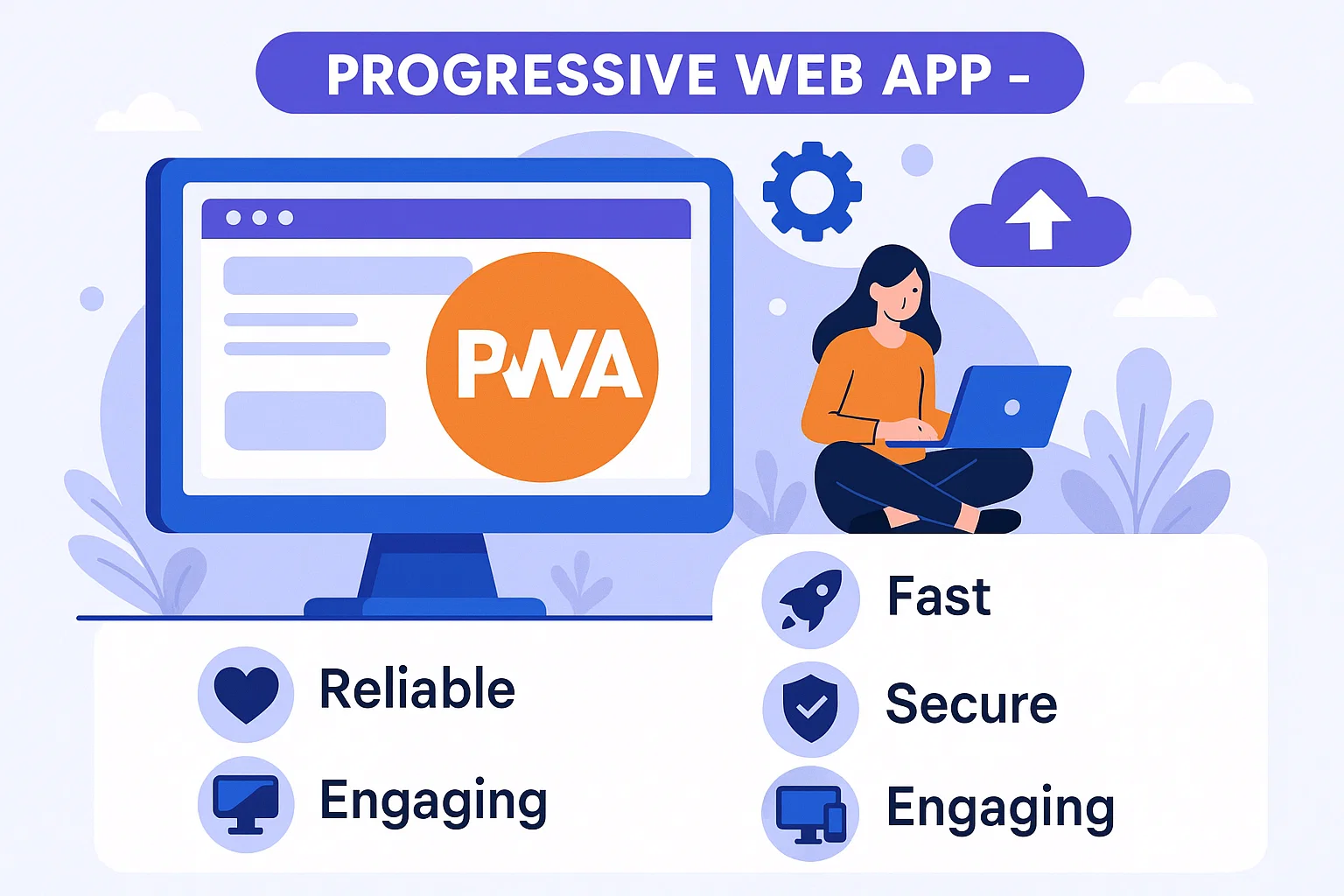
เปลี่ยนเว็บธรรมดาให้ใช้งานได้เหมือนแอป
ทุกวันนี้ผู้ใช้ส่วนใหญ่เข้าอินเทอร์เน็ตผ่านมือถือ แต่การจะพัฒนา “แอปมือถือ” แบบ Native (iOS / Android) ก็ใช้ทั้งงบประมาณและเวลาไม่น้อย ทางเลือกที่เริ่มได้รับความนิยมมากขึ้นคือการทำ Progressive Web App (PWA) หรือ “เว็บไซต์ที่ใช้งานได้เหมือนแอป”
PWA ช่วยให้ผู้ใช้สามารถ ติดตั้งเว็บลงหน้าจอมือถือ, เปิดทำงานแบบเต็มจอ, ใช้งานแบบออฟไลน์บางส่วน และโหลดเร็วขึ้น โดยไม่ต้องผ่าน App Store หรือ Play Store ในหลาย ๆ กรณี
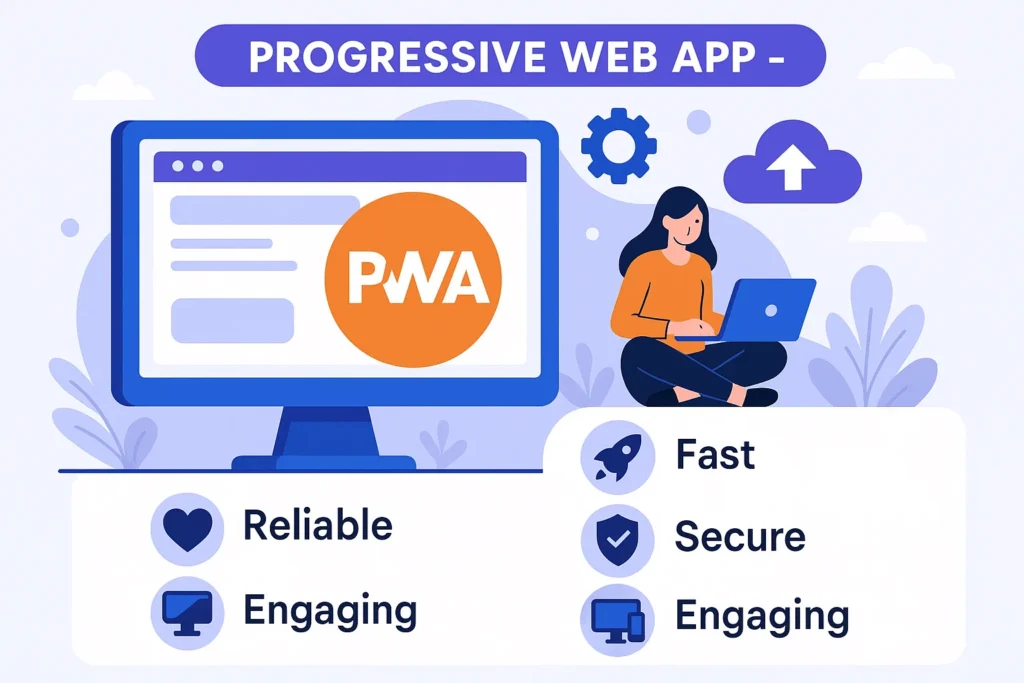
Progressive Web App คืออะไร?
Progressive Web App (PWA) คือเว็บไซต์ที่ถูกออกแบบและพัฒนาให้มีประสบการณ์ใช้งานคล้ายแอปมือถือ โดยใช้เทคโนโลยีเว็บปกติ เช่น HTML, CSS, JavaScript แต่เพิ่มความสามารถพิเศษ เช่น:
- ติดตั้งไอคอนลงบนหน้าจอ (Add to Home Screen)
- เปิดแบบ Full Screen ไม่มีแถบ URL เหมือนแอป
- โหลดเนื้อหาบางส่วนได้แม้เน็ตช้าหรือออฟไลน์ (ด้วย Service Worker)
- ทำงานได้รวดเร็วขึ้นด้วยการแคชข้อมูล
- ใช้ Push Notification (บนเบราว์เซอร์ที่รองรับ)
พูดง่าย ๆ คือ “เว็บเพจที่ยกระดับตัวเองขึ้นมาเป็นเหมือนแอป”
ทำไมธุรกิจควรสนใจ PWA?
1) ไม่ต้องทำแอปสองรอบ (iOS / Android)
ใช้ ฐานโค้ดเดียว แต่รันได้ทั้งบนคอมพิวเตอร์ มือถือ และแท็บเล็ต
ลดค่าใช้จ่ายในการพัฒนาและดูแลระบบ
2) เข้าถึงง่าย ไม่ต้องโหลดจาก Store
ลูกค้าแค่เปิดลิงก์เว็บไซต์ → ระบบจะเสนอให้เพิ่มไอคอนลงหน้าจอ
ลดขั้นตอน “ค้นหา – กดติดตั้ง – รอโหลด” แบบแอปปกติ
3) ใช้งานได้เร็วขึ้น
เพราะ PWA ใช้เทคนิคแคชไฟล์และข้อมูลบางส่วนไว้ในเครื่อง ทำให้:
- เปิดหน้าเดิม ๆ ได้ไวขึ้น
- ลดการโหลดข้อมูลซ้ำ
- เหมาะกับผู้ใช้เน็ตช้า หรือเน็ตไม่เสถียร
4) ใช้งานบางส่วนได้แม้ไม่มีอินเทอร์เน็ต
เช่น อ่านคอนเทนต์ที่เคยโหลดไปแล้ว ดูรายการสินค้า หรือกรอกแบบฟอร์มไว้ก่อนได้
(แล้วค่อยส่งขึ้นระบบเมื่อออนไลน์อีกครั้ง)
5) ประสบการณ์ใช้งานเหมือนแอป
- เปิดแบบเต็มจอ
- มีไอคอนของแบรนด์บนหน้าจอ
- รองรับ Gesture / Scroll / Touch ได้ลื่นไหล
สร้างภาพลักษณ์ให้แบรนด์ดู “เป็นแอป” ทั้งที่จริง ๆ คือเว็บ
องค์ประกอบสำคัญของ PWA
การทำเว็บไซต์ให้เป็น PWA มี 3 ส่วนหลัก ๆ ที่ต้องมี
1) HTTPS – เว็บไซต์ต้องปลอดภัย
PWA ต้องรันบน HTTPS เท่านั้น
เพราะเบราว์เซอร์จะไม่อนุญาตให้ใช้ Service Worker หรือฟีเจอร์สำคัญบางอย่างบนเว็บที่ไม่ปลอดภัย
แปลว่า:
ถ้าคุณยังใช้เว็บแบบ http:// อยู่ ต้องอัปเกรดเป็น https:// ก่อน (มี SSL Certificate)
2) Web App Manifest
ไฟล์ manifest.json ใช้บอกเบราว์เซอร์ว่าเว็บของคุณเป็น “แอป” หน้าตาประมาณไหน เช่น:
- ชื่อแอป
- ไอคอนขนาดต่าง ๆ
- สีพื้นหลัง / สีธีม
- โหมดการแสดงผล (เต็มจอ / มีแถบ URL)
ตัวอย่างโครงสร้างง่าย ๆ:
{
  "name": "My PWA Website",
  "short_name": "MyPWA",
  "start_url": "/",
  "display": "standalone",
  "background_color": "#ffffff",
  "theme_color": "#111827",
  "icons": [
    {
      "src": "/icons/icon-192.png",
      "sizes": "192x192",
      "type": "image/png"
    },
    {
      "src": "/icons/icon-512.png",
      "sizes": "512x512",
      "type": "image/png"
    }
  ]
}
แล้วค่อยเชื่อมไฟล์นี้ใน <head>:
<link rel="manifest" href="/manifest.json">
3) Service Worker
Service Worker คือ JavaScript พิเศษที่รันอยู่เบื้องหลัง ช่วยให้:
- แคชไฟล์ (HTML / CSS / JS / รูป)
- จัดการการทำงานแบบออฟไลน์
- ฟังอีเวนต์ Push Notification
ตัวอย่างโค้ดลงทะเบียน Service Worker แบบพื้นฐาน:
<script>
  if ("serviceWorker" in navigator) {
    window.addEventListener("load", function () {
      navigator.serviceWorker
        .register("/service-worker.js")
        .then(function (reg) {
          console.log("Service Worker registered:", reg.scope);
        })
        .catch(function (err) {
          console.log("Service Worker registration failed:", err);
        });
    });
  }
</script>
ภายในไฟล์ service-worker.js คุณสามารถสั่งให้แคชไฟล์ และตอบสนองตอนออฟไลน์ได้
ขั้นตอนการเปลี่ยนเว็บธรรมดาให้เป็น Progressive Web App
สรุปเป็น Step ง่าย ๆ:
ขั้นที่ 1 – ตรวจว่าเว็บรองรับ HTTPS แล้วหรือยัง
- ถ้ายัง → ติดตั้ง SSL และใช้งานผ่าน
https://
ขั้นที่ 2 – สร้างไฟล์ manifest.json
- กำหนดชื่อแอป, short_name, ไอคอน, สีธีม, start_url, display
- วางไฟล์ไว้บนเซิร์ฟเวอร์ แล้วลิงก์ใน
<head>
ขั้นที่ 3 – สร้าง Service Worker
- สร้างไฟล์
service-worker.js - ใส่โค้ดแคชไฟล์หลัก ๆ (HTML / CSS / JS / รูปสำคัญ)
- ลงทะเบียน Service Worker ในหน้าเว็บ (ตามตัวอย่างข้างบน)
ขั้นที่ 4 – ออกแบบ UX ให้เหมือนแอปมากขึ้น
- ทำเมนู Navigation ใช้งานง่ายบนมือถือ
- ใช้ Layout แบบ Mobile First
- ใส่ Transition / Animation เบา ๆ ให้ลื่น
- ใช้ Font / สี / ปุ่ม ให้รู้สึกเหมือนแอปตัวจริง
ขั้นที่ 5 – ทดสอบด้วยเครื่องมือเช่น Lighthouse
- เปิด Chrome DevTools → เมนู Lighthouse
- รัน Audit ด้าน Progressive Web App
- แก้ปัญหาตามคำแนะนำ เช่น ไอคอนไม่ครบ, ไม่รองรับ offline, หรือ Manifest ผิด
ตัวอย่างการใช้งาน PWA ในธุรกิจ
- ร้านค้าออนไลน์ (eCommerce)
ให้ลูกค้าเปิดเว็บ – กด Add to Home Screen → เหมือนมีแอปร้านในเครื่อง - เว็บจองบริการ (จองเวลาซ่อม, จองคิวร้าน ฯลฯ)
ผู้ใช้กลับมาใช้งานซ้ำได้ง่ายจากไอคอนบนหน้าจอ - เว็บคอนเทนต์/บทความ
ให้ผู้อ่านเซฟเว็บเหมือนแอปอ่านข่าว/บทความ - ระบบภายในองค์กร
พนักงานเข้าใช้งานจากมือถือได้สะดวก ไม่ต้องติดตั้งแอปลงเครื่องบริษัททุกเครื่อง
ข้อดี–ข้อจำกัดของ Progressive Web App
ข้อดี
- ใช้เทคโนโลยีเว็บที่ทีม Dev คุ้นเคย
- ลดต้นทุนเทียบกับการทำ Native App แยกแพลตฟอร์ม
- อัปเดตแค่ฝั่งเซิร์ฟเวอร์ ผู้ใช้ไม่ต้องกดอัปเดตแอป
- เข้าถึงผู้ใช้ได้ง่ายจากลิงก์เดียว
ข้อจำกัด
- ฟีเจอร์บางอย่างยังสู้ Native App ไม่ได้ (เช่น การเข้าถึง Hardware ลึก ๆ บางประเภท)
- ประสบการณ์ใช้งานอาจต่างกันเล็กน้อยในแต่ละเบราว์เซอร์ / แพลตฟอร์ม
- ต้องออกแบบให้ดี ไม่งั้นจะกลายเป็นแค่ “เว็บธรรมดาในหน้าจอเต็มจอ” มากกว่าแอปจริง ๆ
สรุป: PWA คือสะพานกลางระหว่าง “เว็บไซต์” และ “แอป”
การทำเว็บไซต์แบบ Progressive Web App เหมาะมากสำหรับธุรกิจที่ต้องการ:
- ให้ลูกค้าเข้าใช้งานง่ายผ่านลิงก์
- แต่อยากได้ประสบการณ์คล้ายแอป
- โดยไม่ต้องลงทุนทำ Native App เต็มรูปแบบ
ถ้าคุณมีเว็บไซต์อยู่แล้ว การอัปเกรดให้กลายเป็น PWA มักไม่ต้องเริ่มใหม่ทั้งหมด เพียงแค่:
- ทำให้เว็บรองรับ HTTPS
- เพิ่ม manifest.json
- เพิ่ม Service Worker
- ปรับ UX ให้เป็นมิตรกับมือถือ
คุณก็สามารถยกระดับ “เว็บธรรมดา” ให้กลายเป็น “เว็บที่ใช้งานเหมือนแอป” ได้ในงบที่คุ้มค่ากว่าและเร็วกว่าการทำแอปเต็มตัวมาก
อ่านเพิ่มเติมได้ที่ Black Cat Design 👈