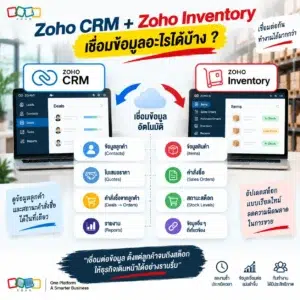
สำหรับหลายธุรกิจ Zoho CRM คือจุดเริ่มต้นของการ “เอางานขายและข้อมูลลูกค้าเข้าไปอยู่ในระบบเดียว” ให้ทีมขายทำงานเป็นขั้นตอนและตามงานลูกค้าได้ง่ายขึ้น
บทความนี้จะพาไปทีละสเต็ป ตั้งแต่การเข้าสู่ระบบ (Login) ครั้งแรก ไปจนถึงการตั้งค่าพื้นฐานและการเริ่มใช้งานจริงในวันแรก เหมาะสำหรับ มือใหม่ที่เพิ่งได้ Zoho CRM มาใช้ และอยากเริ่มให้ถูกตั้งแต่ต้น
1) ก่อนเริ่มใช้ Zoho CRM ควรเตรียมอะไรบ้าง?
ก่อนเข้าสู่ระบบ แนะนำให้เตรียมสิ่งเหล่านี้ให้พร้อม:
- อีเมลทำงาน (Company Email)
ใช้สมัครและเป็นบัญชีหลักของผู้ดูแลระบบ (Admin) - ข้อมูลบริษัทคร่าว ๆ
เช่น ชื่อบริษัท, ที่อยู่, เบอร์โทร, เว็บไซต์, โลโก้ - เบื้องต้นเกี่ยวกับทีมขาย
- มี Sales กี่คน
- อยากให้ใครเป็น Admin / ใครเป็น User
- เบราว์เซอร์ที่รองรับ
เช่น Chrome, Edge, Safari เวอร์ชันล่าสุด เพื่อการใช้งานที่ลื่นที่สุด
2) วิธีเข้าสู่ระบบ Zoho CRM ครั้งแรก
2.1 สมัครบัญชีใหม่
- เข้าไปที่หน้าเว็บไซต์ Zoho CRM
- กดปุ่ม Sign Up / สมัครใช้งาน
- กรอกข้อมูลเบื้องต้น:
- ชื่อ – นามสกุล
- อีเมลทำงาน
- เบอร์โทร (ถ้ามี)
- ตั้งรหัสผ่าน
- ยืนยันอีเมล (คลิกลิงก์ที่ได้รับในกล่องจดหมาย)
เมื่อยืนยันเรียบร้อย ระบบจะพาเข้าสู่ Zoho CRM โดยอัตโนมัติ และเริ่มขั้นตอนตั้งค่าพื้นฐาน
2.2 กรณีมีบัญชี Zoho อยู่แล้ว
ถ้าเคยใช้ Zoho ตัวอื่นมาก่อน (เช่น Zoho Mail, Zoho Books, Zoho Desk):
- เข้าเว็บ Zoho CRM
- กด Sign In / เข้าสู่ระบบ
- กรอกอีเมลและรหัสผ่าน Zoho เดิมของคุณ
- เลือก Zoho CRM จากแอปในระบบ (App Launcher)
หรือถ้าทีม IT / ที่ปรึกษาระบบสร้าง Organization ให้แล้ว เมื่อ Login ด้วยอีเมลนั้น คุณจะเห็น CRM ผูกกับองค์กรเลย
2.3 เข้าสู่ระบบด้วย Google / Microsoft (ถ้าตั้งค่าไว้)
หากผูกบัญชี Google Workspace / Microsoft 365 ไว้กับ Zoho:
- กดปุ่ม Sign in with Google / Microsoft
- เลือกอีเมลขององค์กร
- อนุญาตการเชื่อมต่อ (ครั้งแรกเท่านั้น)
วิธีนี้ช่วยลดขั้นตอนการจำรหัสผ่านหลายชุด และสะดวกสำหรับทีมที่ใช้บัญชีองค์กรเดียวกัน
3) รู้จักหน้าหลักของ Zoho CRM หลังเข้าสู่ระบบ
หลังจาก Login สำเร็จ คุณจะเจอหน้าหลัก (ส่วนใหญ่คือ Home หรือ Dashboard) ซึ่งจะแสดงภาพรวมงานขาย เช่น กิจกรรมวันนี้ ยอดดีล และตัวเลขสำคัญอื่น ๆ
องค์ประกอบหลัก ๆ มีดังนี้:
- เมนูด้านบน / ด้านข้าง (Modules Bar)
ใช้สลับไปมาระหว่างโมดูล เช่น- Leads – ลูกค้าใหม่
- Contacts – ผู้ติดต่อ
- Accounts – บริษัทองค์กรลูกค้า
- Deals – ดีล / โอกาสการขาย
- Activities – งานที่ต้องทำ, โทร, นัดหมาย
- ไอคอนแว่นขยาย (Global Search)
ใช้ค้นหาลูกค้า ดีล หรือข้อมูลใด ๆ ในระบบ - ไอคอนกระดิ่ง (Notifications)
แสดงการแจ้งเตือน เช่น มี Lead ใหม่, มีงานใหม่, ดีลเปลี่ยนสถานะ - ไอคอนเฟือง (Setup / การตั้งค่า)
พื้นที่สำคัญสำหรับ Admin ใช้ตั้งค่าระบบ เช่น Field, Pipeline, ผู้ใช้, Automation - Profile มุมขวาบน
ใช้จัดการข้อมูลส่วนตัว เปลี่ยนภาษา เปลี่ยนรหัสผ่าน หรือออกจากระบบ (Sign out)
4) ขั้นตอน “เริ่มต้นใช้งาน” Zoho CRM ในวันแรก
ส่วนนี้คือ Step แบบสั้น ๆ ที่คนเป็น Admin ควรทำหลังเข้าสู่ระบบครั้งแรก
Step 1 – ตั้งค่าองค์กร (Company Profile)
เข้าไปที่ Setup → Company Details (หรือ Organization Settings)
แล้วกรอก/ตรวจสอบ:
- ชื่อบริษัท
- ที่อยู่ / เบอร์โทร / เว็บไซต์
- Timezone (เช่น Asia/Bangkok)
- รูปแบบวันที่ / เวลา
- ค่าเงินหลัก (เช่น THB)
สิ่งนี้จะมีผลกับรายงานและเอกสารต่าง ๆ ภายหลัง
Step 2 – ตรวจสอบและปรับโมดูลที่ใช้
ยังอยู่ในเมนู Setup → Modules & Fields
- เปิด/ปิด โมดูลที่ยังไม่ใช้
- จัดเรียงลำดับโมดูลที่ใช้บ่อยให้อยู่ด้านหน้า
- ตรวจสอบ Field พื้นฐานใน Leads, Contacts, Deals ว่าตรงกับธุรกิจหรือยัง
เช่น อาจเพิ่ม- ประเภทลูกค้า
- แหล่งที่มา (Lead Source)
- ช่องทางติดต่อหลัก
Step 3 – เพิ่มผู้ใช้ (Users) + ตั้งสิทธิ์ (Roles / Profiles)
ถ้ามีทีมขายมากกว่า 1 คน:
- ไปที่ Setup → Users & Control
- เพิ่ม Users ด้วยอีเมลของแต่ละคน
- กำหนด:
- Role – โครงสร้างบน–ล่าง เช่น
- CEO / ผู้บริหาร
- Sales Manager
- Sales Executive
- Profile – สิทธิ์การใช้งาน เช่น
- ดูได้อย่างเดียว
- เพิ่ม/แก้ไขได้
- ลบได้หรือไม่
- Role – โครงสร้างบน–ล่าง เช่น
การตั้งสิทธิ์ตั้งแต่ต้นช่วยให้ข้อมูลไม่มั่วและปลอดภัย
Step 4 – นำเข้าข้อมูลลูกค้าจาก Excel (Import)
ถ้าคุณมีข้อมูลลูกค้าอยู่แล้วในไฟล์ Excel:
- เลือกโมดูลที่ต้องการนำเข้า เช่น Leads
- คลิกเมนู Import
- อัปโหลดไฟล์ Excel
- จับคู่คอลัมน์ (Map Fields)
- คอลัมน์ใน Excel กับ Field ใน Zoho CRM
- ยืนยันการนำเข้า
ทำแบบเดียวกันกับ Contacts / Accounts / Deals ตามโครงสร้างข้อมูลที่คุณมี
Step 5 – สร้าง Pipeline ดีล (Stages) ให้ตรงกับงานจริง
ไปที่ Deals → Pipeline / Stage Settings
ตัวอย่าง Pipeline แบบง่าย:
- ติดต่อครั้งแรก
- ส่งข้อมูล / แคตตาล็อก
- ส่งใบเสนอราคา
- เจรจา
- รออนุมัติ
- Won (ปิดดีลสำเร็จ)
- Lost (ปิดไม่สำเร็จ)
ให้ตั้งชื่อขั้นตอนให้ทีมเข้าใจเหมือนกันทั้งองค์กร
5) ทดลองใช้งานจริง: สร้าง Lead → ดีล → กิจกรรม
ลองทำ Flow ง่าย ๆ นี้ เพื่อให้ทีมใช้เป็น:
5.1 สร้าง Lead ใหม่
- เข้าโมดูล Leads
- กดปุ่ม Create / New Lead
- กรอกข้อมูล:
- ชื่อ – นามสกุล
- บริษัท
- เบอร์โทร / อีเมล
- Lead Source (มาจากช่องทางไหน)
- หมายเหตุเบื้องต้น
บันทึก → Lead จะเข้าไปอยู่ในระบบทันที
5.2 แปลง Lead เป็นลูกค้า (Convert)
เมื่อมั่นใจว่าเป็นลูกค้าที่มีโอกาสซื้อจริง:
- เปิด Lead ที่ต้องการ
- กด Convert
- ระบบจะสร้าง:
- Contact (ผู้ติดต่อ)
- Account (องค์กรลูกค้า – ถ้ามีชื่อบริษัท)
- Deal (ดีลใหม่)
นี่คือจุดที่ดีลเริ่มเข้าสู่ Pipeline การขาย
5.3 สร้างกิจกรรม (Tasks / Calls / Meetings)
ในหน้า Lead / Deal:
- กด Add Task – งานที่ต้องทำ เช่น โทรตาม, ส่งใบเสนอราคา
- กด Call / Meeting – บันทึกประวัติการพูดคุย / นัดหมาย
ทุกกิจกรรมที่บันทึกจะช่วยให้คุณและทีมรู้ว่า “เกิดอะไรขึ้นกับลูกค้าคนนี้ไปแล้วบ้าง”
6) เคล็ดลับเล็ก ๆ สำหรับมือใหม่ Zoho CRM
- ล็อกอินทุกวัน – ให้ทีมเซลส์เปิด Zoho CRM เป็นหน้าหลักของงานขาย
- บันทึกทุกครั้งหลังคุยลูกค้า – ยิ่งบันทึกละเอียด รายงานยิ่งแม่น
- เริ่มจากการใช้ไม่กี่โมดูลก่อน – Leads, Contacts, Deals ก็เพียงพอสำหรับเริ่มต้น
- ตั้งค่าให้ตรงกับธุรกิจจริง ไม่ต้องลอก textbook – Pipeline และ Field ควรสอดคล้องกับงานหน้างาน
- ให้มี “Admin ประจำระบบ” – ดูแลการตั้งค่า, สิทธิ์, Workflow และตอบคำถามทีมขาย
สรุป: เข้าสู่ระบบครั้งเดียว แต่เปลี่ยนวิธีทำงานทั้งทีม
การเข้าสู่ระบบ Zoho CRM ครั้งแรกอาจจะรู้สึกว่ามีเมนูเยอะไปหมด แต่ถ้าไล่เป็น Step:
- สมัครและเข้าสู่ระบบ
- ตั้งค่าบริษัท + Timezone + ค่าเงิน
- ปรับโมดูลและ Field ที่ใช้งาน
- เพิ่ม User และสิทธิ์
- นำเข้าข้อมูล + สร้าง Pipeline
- เริ่มสร้าง Lead และดีลจริง
แค่ทำครบวงจรนี้ คุณก็วาง “โครงกระดูกของระบบขาย” ไว้เรียบร้อยแล้ว หลังจากนั้นค่อยต่อยอดด้วย Automation, รายงานขั้น Advance และการเชื่อมต่อกับ Zoho ตัวอื่นในอนาคตได้สบาย
อ่านเพิ่มเติมได้ที่ Black Cat Design 👈