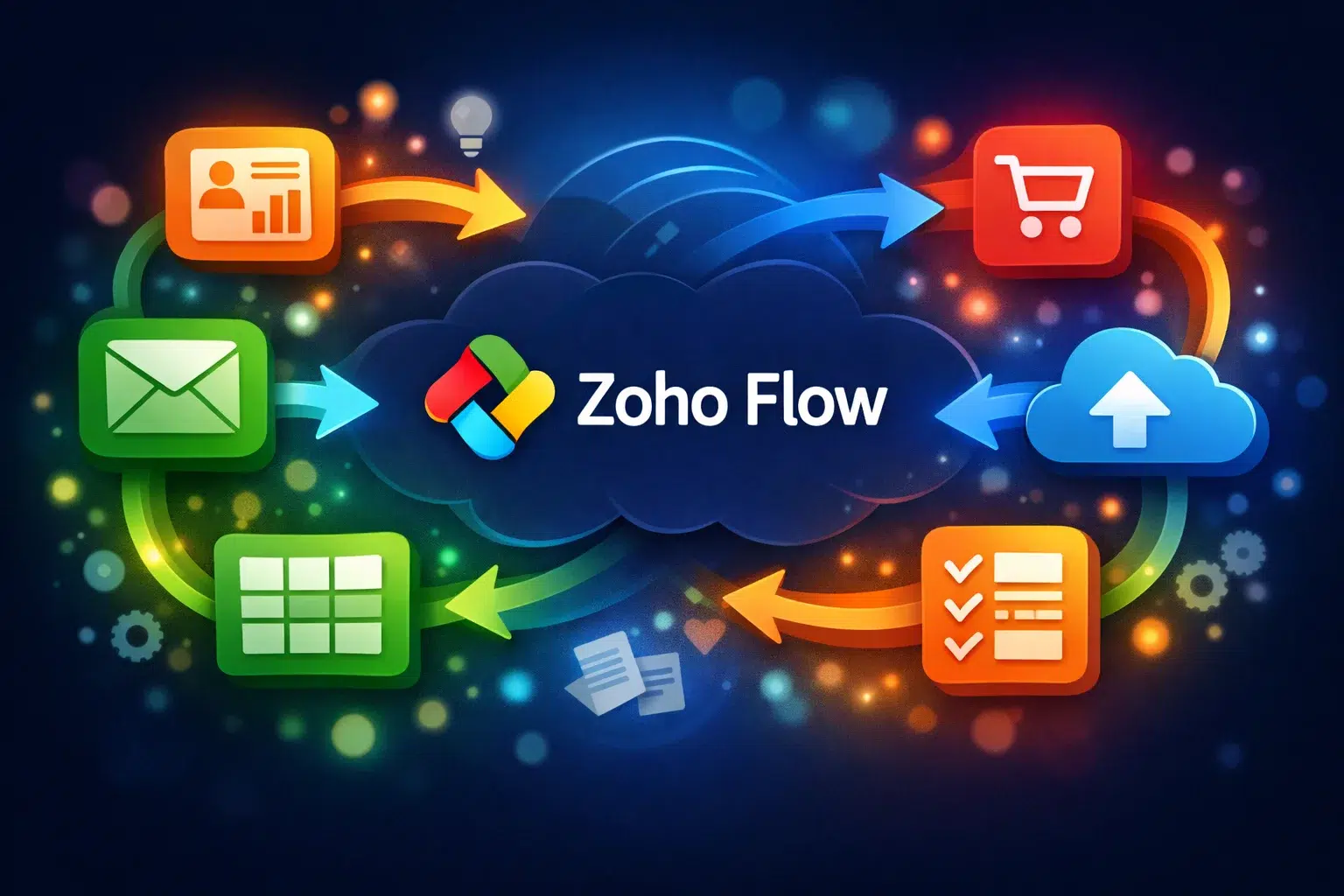
Zoho Flow คือแพลตฟอร์ม Automation & Integration (iPaaS) ที่ให้คุณสร้าง “Flow” หรือชุดคำสั่งอัตโนมัติระหว่างแอปต่าง ๆ โดยมีองค์ประกอบหลัก:
- Trigger (ตัวเริ่มงาน): เหตุการณ์ที่เกิดขึ้นแล้วให้เริ่มทำงาน เช่น มี Lead ใหม่ใน Zoho CRM, มีออเดอร์ใหม่ใน Shopify
- Action (สิ่งที่ต้องทำ): คำสั่งที่ให้ระบบทำต่อ เช่น สร้าง Contact, ส่งอีเมล, สร้าง Ticket, สร้าง Invoice
- Logic/Condition (เงื่อนไข): ถ้า-แล้ว (If/Else), แยกเส้นทางตามเงื่อนไข เช่น ถ้าลูกค้าจังหวัด กทม. ส่งให้ทีม A ถ้าต่างจังหวัดส่งทีม B
- Data Mapping (จับคู่ข้อมูล): ดึงฟิลด์จากแอปหนึ่งไปเติมอีกแอปแบบอัตโนมัติ
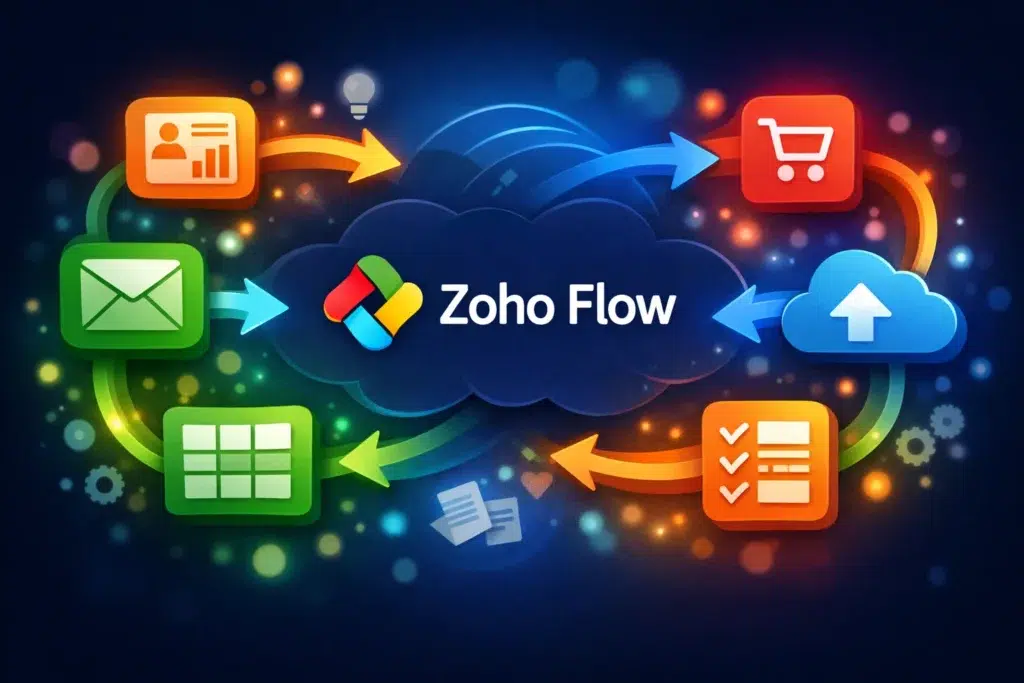
พูดง่าย ๆ: Zoho Flow คือ “สะพาน” ที่ทำให้ข้อมูลไหลต่อกัน และทำงานแทนคน
ทำไมธุรกิจควรทำ Automation ด้วย Zoho Flow?
1) ลดงานซ้ำ ลด Human Error
งานอย่างคัดลอกข้อมูลลูกค้าจากฟอร์มไป CRM หรือคัดลอกเลขออเดอร์ไปชีต เป็นจุดที่พลาดง่าย Zoho Flow ช่วยลดความผิดพลาดจากการคีย์มือ
2) ทำงานเร็วขึ้นแบบ Real-time
เมื่อมีเหตุการณ์เกิดขึ้น ระบบสามารถสร้างงานต่อทันที เช่น ลูกค้ากรอกฟอร์ม → สร้าง Lead → แจ้งเตือนทีมขาย → ตั้ง Task โทรกลับใน 5 นาที
3) ทำให้กระบวนการขาย/บริการ “เป็นระบบ”
Automation ทำให้ทีมทำงานตามมาตรฐานเดียวกัน ไม่ขึ้นกับว่าใครจำขั้นตอนได้มากน้อยแค่ไหน
4) ขยายงานได้โดยไม่ต้องเพิ่มคนเท่าตัว
ยอดลีด/ออเดอร์โตขึ้น แต่ Workflow ยังไหลได้ เพราะระบบช่วยทำงานหลังบ้านแทน
ตัวอย่าง Use Case (ทำได้จริงและใช้บ่อย)
A) งานขาย (Zoho CRM)
- มี Lead ใหม่จาก Web Form → สร้าง Lead ใน CRM → Assign ให้เซลตามจังหวัด → ส่งอีเมลตอบรับอัตโนมัติ
- เมื่อ Deal เปลี่ยน Stage เป็น “Won” → สร้าง Contact/Account ให้ครบ → แจ้งทีมบัญชี → สร้างงานส่งมอบ/ติดตั้ง
B) งานบริการลูกค้า (Zoho Desk)
- ลูกค้าทักแชต/อีเมล → สร้าง Ticket → ติด Tag ตามประเภทปัญหา → แจ้งเตือนทีมใน Slack/LINE
- Ticket ปิดแล้ว → ส่งแบบประเมินความพึงพอใจ → บันทึกผลกลับเข้า CRM
C) งานเอกสาร/บัญชี (Zoho Books/Invoice)
- เมื่อชนะดีล → สร้างใบเสนอราคา/ใบแจ้งหนี้ → แจ้งลูกค้าทางอีเมล/LINE OA
- เมื่อชำระเงินสำเร็จ → อัปเดตสถานะใน CRM → แจ้งทีมจัดส่ง
D) งานอีคอมเมิร์ซ (Shopify/WooCommerce)
- มีออเดอร์ใหม่ → สร้าง/อัปเดต Customer ใน CRM → สร้าง Sales Order → แจ้งทีมแพ็กของ
- สถานะจัดส่งเปลี่ยน → แจ้งลูกค้า Tracking อัตโนมัติ
วิธีเริ่มทำ Zoho Flow ให้ได้ผล (ทำสั้น ๆ แต่ถูกหลัก)
- ลิสต์งานซ้ำ ที่ทำทุกวัน/ทุกสัปดาห์ (คีย์ซ้ำ, ส่งแจ้งเตือน, โอนข้อมูล)
- เลือก 1 Flow ที่กระทบมากที่สุดก่อน เช่น “ฟอร์ม → CRM → แจ้งเตือนทีมขาย”
- กำหนด Trigger–Condition–Action ให้ชัด พร้อมชื่อฟิลด์ที่ต้องแมป
- ทดสอบด้วยข้อมูลจริง 5–10 เคส ดูกรณีแปลก ๆ เช่น ฟิลด์ว่าง, อีเมลซ้ำ
- ทำ Log/Owner ใครดูแล Flow เมื่อมีการเปลี่ยนฟิลด์หรือเปลี่ยนระบบ
ข้อควรรู้ก่อนทำ Automation
- เริ่มจาก Flow เล็ก ๆ ก่อน แล้วค่อยต่อยอดเป็นระบบใหญ่
- ตั้งชื่อฟิลด์และมาตรฐานข้อมูลให้ชัด เพื่อไม่ให้ข้อมูล “ไหลผิดช่อง”
- วางสิทธิ์การเข้าถึง (Permissions) ให้เหมาะ เพราะการเชื่อมแอปคือการเปิดทางให้ข้อมูลวิ่ง
สรุปท้ายเรื่อง
Zoho Flow เป็นตัวช่วยสำคัญในการทำงานอัตโนมัติให้ธุรกิจ ทำให้ข้อมูลเชื่อมกันแบบลื่นไหล ลดงานซ้ำ ลดความผิดพลาด และทำให้ทีมทำงานเร็วขึ้นอย่างเป็นระบบ
ถ้าคุณใช้ Zoho หลายตัวอยู่แล้ว การเริ่มทำ Automation ด้วย Zoho Flow คือ “ทางลัด” ที่เห็นผลไว โดยเฉพาะงานขาย บริการลูกค้า เอกสาร และอีคอมเมิร์ซ
หากสนใจติดต่อได้ที่ Facebook นี้ได้เลย คลิ๊ก!!
ดูรายละเอียดเพิ่มเติม คลิกที่นี่ 👈