
ในหลายบริษัท ทีมขายไม่ได้เสียเวลาแค่กับการขายเท่านั้น แต่ยังเสียเวลาไปกับงานซ้ำ ๆ จำนวนมาก เช่น การสร้างงานติดตามลูกค้า การส่งอีเมลแจ้งเตือน การอัปเดตสถานะดีล การแจ้งหัวหน้าทีมเมื่อลูกค้าสนใจ หรือการกรอกข้อมูลเดิมหลายรอบ
งานเหล่านี้อาจดูเล็กน้อยในแต่ละวัน แต่เมื่อนำมารวมกันทั้งเดือน กลับกลายเป็นเวลาจำนวนมากที่ทีมขายควรนำไปใช้กับการคุยกับลูกค้า ปิดการขาย หรือดูแลลูกค้าเก่าให้ดีขึ้น
นี่คือเหตุผลที่หลายบริษัทเริ่มใช้ Workflow Automation ใน Zoho CRM เพื่อช่วยจัดการงานซ้ำให้เกิดขึ้นอัตโนมัติ เมื่อมีเงื่อนไขที่กำหนดไว้ เช่น เมื่อลูกค้าใหม่เข้าระบบ ให้สร้างงานติดตามทันที หรือเมื่อดีลเปลี่ยนเป็น “ส่งใบเสนอราคาแล้ว” ให้แจ้งเตือนพนักงานขายให้ติดตามผลในอีก 3 วัน
Zoho CRM อธิบายว่า Workflow Rules สามารถใช้เงื่อนไขและการกระทำเพื่อให้ CRM ทำงานอัตโนมัติ เช่น สร้างงาน ส่งอีเมล อัปเดตฟิลด์ ใช้ Webhook หรือ Custom Function ได้ตามกระบวนการที่บริษัทกำหนด
Workflow Automation ใน Zoho CRM ช่วยลดงานซ้ำยังไง?
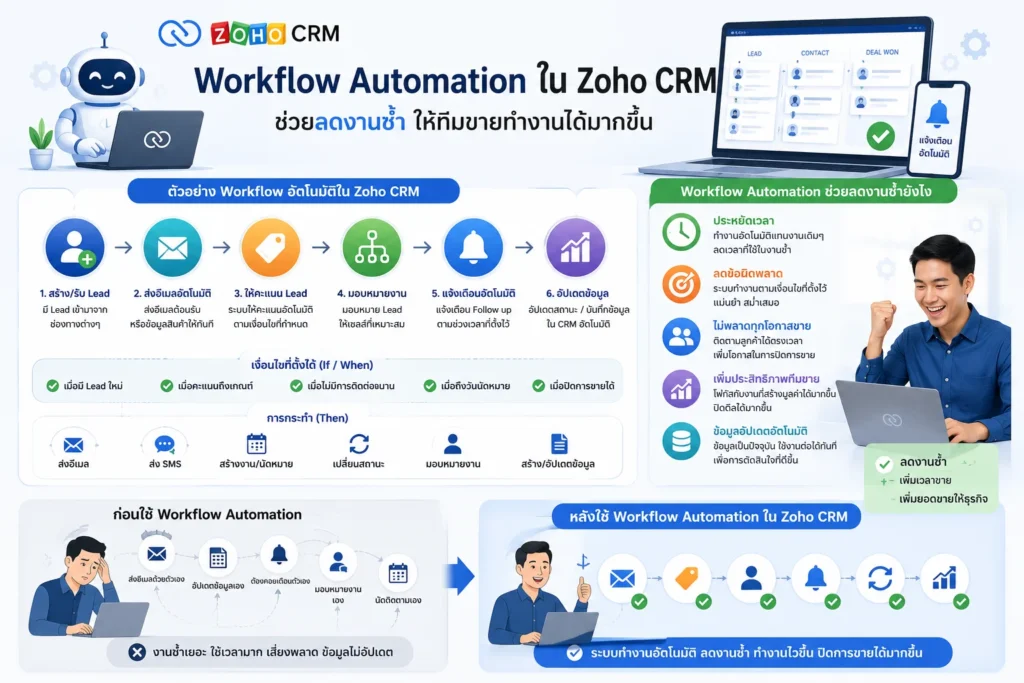
Workflow Automation ใน Zoho CRM ช่วยลดงานซ้ำโดยให้ระบบทำงานแทนพนักงานเมื่อมีเงื่อนไขเกิดขึ้น เช่น สร้าง Task อัตโนมัติ ส่งอีเมลแจ้งลูกค้า อัปเดตสถานะดีล แจ้งเตือนหัวหน้าทีม หรือเชื่อมต่อข้อมูลไปยังระบบอื่นผ่าน Webhook และ Custom Function ทำให้ทีมขายไม่ต้องทำงานเดิมซ้ำหลายรอบ ลดโอกาสลืมติดตามลูกค้า ลดความผิดพลาดจากการกรอกข้อมูล และช่วยให้กระบวนการขายเป็นมาตรฐานมากขึ้น
Workflow Automation ใน Zoho CRM คืออะไร?
Workflow Automation คือการตั้งกฎให้ระบบทำงานแทนคนโดยอัตโนมัติ เมื่อเกิดเหตุการณ์หรือเงื่อนไขที่กำหนดไว้ใน Zoho CRM
ตัวอย่างง่าย ๆ เช่น
- เมื่อลูกค้าใหม่ถูกสร้างในระบบ ให้สร้าง Task ให้พนักงานขายโทรติดตาม
- เมื่อดีลมีมูลค่าเกิน 100,000 บาท ให้แจ้งเตือนผู้จัดการฝ่ายขาย
- เมื่อลูกค้าเปลี่ยนสถานะเป็น “สนใจสินค้า” ให้ส่งอีเมลแนะนำสินค้าอัตโนมัติ
- เมื่อใบเสนอราคาถูกส่งแล้ว 3 วัน ให้แจ้งเตือนให้ทีมขาย Follow up
- เมื่อดีลปิดการขายสำเร็จ ให้ส่งข้อมูลต่อไปยังทีมบัญชีหรือทีมบริการหลังการขาย
พูดง่าย ๆ คือ Workflow Automation ทำหน้าที่เป็นผู้ช่วยหลังบ้านของทีมขาย คอยจัดการงานที่ต้องทำซ้ำตามเงื่อนไขเดิม ๆ เพื่อให้คนในทีมมีเวลาไปโฟกัสงานที่ต้องใช้ทักษะมนุษย์มากกว่า เช่น การเจรจา การให้คำปรึกษา และการดูแลความสัมพันธ์กับลูกค้า
ทำไมงานซ้ำถึงเป็นปัญหาของทีมขาย?
งานซ้ำไม่ใช่แค่งานน่าเบื่อ แต่เป็นต้นทุนที่ซ่อนอยู่ในธุรกิจ เพราะทุกครั้งที่พนักงานขายต้องคอยกรอกข้อมูลซ้ำ ตั้งเตือนเอง ส่งอีเมลเดิม ๆ หรืออัปเดตสถานะด้วยมือ โอกาสผิดพลาดก็เพิ่มขึ้นตามไปด้วย
ปัญหาที่มักเกิดขึ้นเมื่อไม่มี Automation ได้แก่
- ลืมติดตามลูกค้าหลังส่งใบเสนอราคา
- กรอกข้อมูลไม่ครบหรือกรอกไม่เหมือนกัน
- สถานะดีลไม่อัปเดต ทำให้ผู้จัดการดูรายงานไม่ตรง
- ลูกค้าไม่ได้รับอีเมลตอบกลับในเวลาที่เหมาะสม
- ทีมขายใช้เวลาทำงานเอกสารมากกว่าคุยกับลูกค้า
- หัวหน้าทีมต้องคอยถามความคืบหน้าจากพนักงานแต่ละคน
- กระบวนการขายของแต่ละคนไม่เป็นมาตรฐานเดียวกัน
ถ้าปัญหาเหล่านี้เกิดขึ้นบ่อย บริษัทอาจเสียโอกาสขายโดยไม่รู้ตัว เพราะลูกค้าบางรายอาจหลุดไปเพียงเพราะไม่มีใครติดตามต่อในเวลาที่เหมาะสม
ตารางเปรียบเทียบ: ทำงานแบบ Manual vs ใช้ Workflow Automation
| หัวข้อเปรียบเทียบ | ทำงานแบบ Manual | ใช้ Workflow Automation ใน Zoho CRM |
|---|---|---|
| การสร้างงานติดตาม | ต้องสร้าง Task เองทุกครั้ง | ระบบสร้าง Task ให้อัตโนมัติ |
| การแจ้งเตือนทีมขาย | ต้องจำเองหรือแจ้งผ่านแชต | ระบบแจ้งเตือนตามเงื่อนไข |
| การส่งอีเมลซ้ำ ๆ | ต้องพิมพ์หรือส่งเอง | ใช้ Email Notification อัตโนมัติ |
| การอัปเดตสถานะ | ต้องแก้ข้อมูลเอง | ตั้ง Field Update ให้ระบบแก้ให้ |
| การส่งต่อข้อมูล | ต้องคัดลอกไปอีกระบบ | ใช้ Webhook หรือ Custom Function |
| ความผิดพลาด | มีโอกาสลืมและกรอกผิด | ลดความผิดพลาดจากงานซ้ำ |
| ความเร็วในการทำงาน | ขึ้นอยู่กับแต่ละคน | ทำงานตามเงื่อนไขทันทีหรือกำหนดเวลาได้ |
| มาตรฐานการขาย | แต่ละคนอาจทำไม่เหมือนกัน | ทุกคนทำตามกระบวนการเดียวกัน |
Workflow Automation ใน Zoho CRM ทำงานอย่างไร?
Workflow ใน Zoho CRM โดยหลักจะประกอบด้วย 3 ส่วนสำคัญ คือ Trigger, Condition และ Action
| ส่วนประกอบ | ความหมาย | ตัวอย่าง |
|---|---|---|
| Trigger | เหตุการณ์ที่ทำให้ Workflow เริ่มทำงาน | มี Lead ใหม่, ดีลถูกแก้ไข, ถึงวันที่กำหนด |
| Condition | เงื่อนไขที่ต้องตรงก่อนให้ระบบทำงาน | มูลค่าดีลมากกว่า 50,000 บาท, สถานะเป็น Hot Lead |
| Action | สิ่งที่ให้ระบบทำหลังเข้าเงื่อนไข | สร้าง Task, ส่งอีเมล, อัปเดตฟิลด์, แจ้งเตือน |
Zoho CRM รองรับทั้งการทำงานทันทีและการทำงานแบบกำหนดเวลา เช่น เมื่อมี Lead ใหม่ให้สร้างงานติดตามทันที หรือหลังจากส่งใบเสนอราคาแล้ว 3 วันให้แจ้งเตือนพนักงานขายเพื่อตามผล โดยในหน้า Workflow Rules สามารถกำหนด Module, Rule, Criteria และผูก Action ต่าง ๆ ได้ตามขั้นตอนของระบบ
ตัวอย่าง Workflow Automation ที่ช่วยลดงานซ้ำในทีมขาย
1. สร้างงานติดตามลูกค้าใหม่อัตโนมัติ
เมื่อมี Lead ใหม่เข้ามาจากเว็บไซต์ ฟอร์ม หรือทีมแอดมิน ระบบสามารถสร้าง Task ให้พนักงานขายโทรติดต่อลูกค้าภายในเวลาที่กำหนดได้ทันที
ตัวอย่าง Workflow
| เงื่อนไข | การทำงานอัตโนมัติ |
|---|---|
| มี Lead ใหม่ และสถานะเป็น “ยังไม่ติดต่อ” | สร้าง Task: โทรติดต่อลูกค้าภายในวันนี้ |
ประโยชน์คือช่วยลดปัญหาลูกค้าใหม่ตกหล่น โดยเฉพาะลูกค้าที่กรอกฟอร์มเข้ามาแล้วต้องการให้ติดต่อกลับเร็ว
2. แจ้งเตือนเมื่อดีลมีมูลค่าสูง
สำหรับบริษัทที่มีดีลมูลค่าสูง ผู้จัดการฝ่ายขายอาจต้องเข้ามาดูแลหรือช่วยปิดการขาย Zoho CRM สามารถตั้ง Workflow ให้แจ้งเตือนหัวหน้าทีมเมื่อดีลมีมูลค่าเกินที่กำหนดได้
ตัวอย่าง Workflow
| เงื่อนไข | การทำงานอัตโนมัติ |
|---|---|
| Deal Amount มากกว่า 100,000 บาท | ส่งแจ้งเตือนให้ Sales Manager |
วิธีนี้ช่วยให้ดีลสำคัญไม่ถูกปล่อยไว้โดยไม่มีการติดตามจากผู้บริหารหรือหัวหน้าทีม
3. ส่งอีเมลตอบกลับลูกค้าอัตโนมัติ
หากลูกค้าสอบถามข้อมูลเข้ามา บริษัทสามารถตั้งให้ระบบส่งอีเมลขอบคุณหรือแจ้งรายละเอียดเบื้องต้นได้ทันที ไม่ต้องรอให้พนักงานขายพิมพ์เองทุกครั้ง
ตัวอย่าง Workflow
| เงื่อนไข | การทำงานอัตโนมัติ |
|---|---|
| Lead Source = Website Form | ส่งอีเมลขอบคุณและแจ้งว่าจะมีเจ้าหน้าที่ติดต่อกลับ |
การตอบกลับเร็วช่วยสร้างความประทับใจแรก และลดภาระงานซ้ำของทีมขาย
4. แจ้งเตือนติดตามหลังส่งใบเสนอราคา
หนึ่งในจุดที่ดีลมักหลุดคือหลังจากส่งใบเสนอราคาแล้วไม่มีการติดตามผล Zoho CRM สามารถตั้ง Scheduled Action ให้เตือนพนักงานขายหลังจากส่งใบเสนอราคาไปแล้วตามจำนวนวันที่กำหนด
ตัวอย่าง Workflow
| เงื่อนไข | การทำงานอัตโนมัติ |
|---|---|
| Deal Stage = ส่งใบเสนอราคาแล้ว | หลัง 3 วัน สร้าง Task: Follow up ใบเสนอราคา |
การตั้งแบบนี้ช่วยให้ทีมขายไม่ต้องจำเอง และทำให้การติดตามลูกค้าเป็นระบบมากขึ้น
5. อัปเดตฟิลด์อัตโนมัติเมื่อลูกค้าเปลี่ยนสถานะ
หลายบริษัทต้องการให้ข้อมูลใน CRM สะอาดและอัปเดตอยู่เสมอ เช่น เมื่อลูกค้ากลายเป็นดีลแล้ว อาจต้องเปลี่ยนสถานะ Lead หรือปรับระดับความสนใจของลูกค้า
ตัวอย่าง Workflow
| เงื่อนไข | การทำงานอัตโนมัติ |
|---|---|
| Lead ถูก Convert เป็น Deal | อัปเดตสถานะเป็น “เข้าสู่กระบวนการขาย” |
วิธีนี้ช่วยลดงานกรอกข้อมูลซ้ำ และทำให้รายงานในระบบแม่นยำขึ้น
6. ส่งต่อข้อมูลไปยังทีมอื่นหลังปิดการขาย
เมื่อดีลปิดการขายสำเร็จ งานไม่ได้จบแค่ทีมขาย แต่ต้องส่งต่อไปยังทีมบัญชี ทีมจัดส่ง หรือทีมบริการหลังการขาย Zoho CRM สามารถใช้ Workflow ร่วมกับ Webhook หรือ Custom Function เพื่อส่งข้อมูลต่อไปยังระบบอื่นได้ โดย Zoho ระบุว่า Workflow สามารถขยายการทำงานไปยังแอปธุรกิจอื่นผ่าน Webhook และ Custom Function ได้ด้วย
ตัวอย่าง Workflow
| เงื่อนไข | การทำงานอัตโนมัติ |
|---|---|
| Deal Stage = Closed Won | แจ้งทีมบัญชี / ส่งข้อมูลไปยังระบบที่เกี่ยวข้อง |
ผลลัพธ์คือการส่งต่องานเร็วขึ้น ลดการคัดลอกข้อมูลผิด และช่วยให้ลูกค้าได้รับบริการต่อเนื่องหลังการขาย
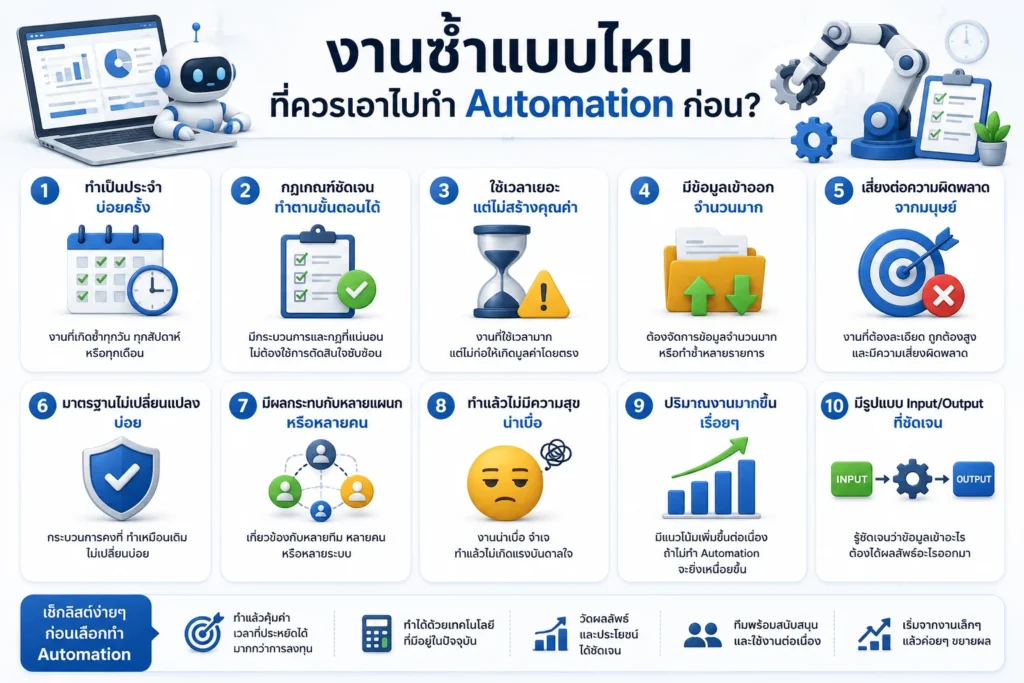
งานซ้ำแบบไหนที่ควรเอาไปทำ Automation ก่อน?
ไม่ใช่ทุกงานต้องทำ Automation ทันที โดยเฉพาะช่วงเริ่มต้นควรเลือกจากงานที่เกิดบ่อย ใช้เวลามาก และมีเงื่อนไขชัดเจน
| ประเภทงาน | ควรทำ Automation ไหม | เหตุผล |
|---|---|---|
| แจ้งเตือนโทรหาลูกค้าใหม่ | ควรทำ | เกิดบ่อยและลด Lead ตกหล่น |
| ส่งอีเมลขอบคุณหลังกรอกฟอร์ม | ควรทำ | ข้อความซ้ำและต้องการความเร็ว |
| อัปเดตสถานะตามเงื่อนไข | ควรทำ | ลดข้อมูลไม่ตรงในรายงาน |
| ติดตามใบเสนอราคาหลัง 3 วัน | ควรทำ | ช่วยเพิ่มโอกาสปิดการขาย |
| งานที่ต้องใช้การตัดสินใจสูง | ควรระวัง | อาจต้องให้คนตรวจสอบก่อน |
| งานที่เงื่อนไขยังไม่ชัด | ยังไม่ควรทำ | เสี่ยงทำให้ระบบทำงานผิดทาง |
หลักง่าย ๆ คือ หากเป็นงานที่ “ทำซ้ำบ่อย มีกฎชัด และไม่ต้องใช้วิจารณญาณมาก” งานนั้นเหมาะกับการทำ Workflow Automation
ข้อดีของ Workflow Automation ใน Zoho CRM ต่อธุรกิจ
1. ลดเวลาทำงานซ้ำของทีมขาย
เมื่อระบบช่วยสร้าง Task ส่งอีเมล หรืออัปเดตข้อมูลให้ ทีมขายก็มีเวลามากขึ้นสำหรับงานที่สร้างรายได้จริง เช่น โทรหาลูกค้า นำเสนอสินค้า และปิดดีล
2. ลดโอกาสลืมติดตามลูกค้า
ลูกค้าที่สนใจวันนี้ อาจหมดความสนใจในอีกไม่กี่วัน หากไม่มีการติดตาม Workflow ช่วยเตือนให้ทีมขายติดต่อในเวลาที่เหมาะสม
3. ทำให้กระบวนการขายเป็นมาตรฐาน
ทุกคนในทีมทำตามขั้นตอนเดียวกัน ไม่ใช่คนหนึ่งติดตามเร็ว อีกคนลืม หรือแต่ละคนบันทึกข้อมูลไม่เหมือนกัน
4. รายงานแม่นยำขึ้น
เมื่อข้อมูลถูกอัปเดตอัตโนมัติ รายงาน Pipeline, Forecast และยอดขายจะสะท้อนสถานการณ์จริงมากขึ้น
5. ผู้จัดการทีมขายบริหารงานง่ายขึ้น
ผู้จัดการไม่ต้องไล่ถามทุกดีล แต่ดูจาก Dashboard และแจ้งเตือนในระบบได้ว่าดีลไหนต้องรีบดูแล
6. รองรับการเติบโตของทีม
เมื่อบริษัทมีทีมขายมากขึ้น การให้คนจำขั้นตอนเองทั้งหมดอาจไม่พอ Automation ช่วยให้ระบบงานยังคงเป็นระเบียบแม้จำนวนลูกค้าเพิ่มขึ้น
ข้อควรระวังก่อนตั้ง Workflow Automation
แม้ Workflow Automation จะช่วยลดงานซ้ำได้มาก แต่ถ้าตั้งไม่ดี อาจทำให้ระบบยุ่งกว่าเดิม เช่น ส่งอีเมลซ้ำเกินไป สร้าง Task มากเกินจำเป็น หรืออัปเดตข้อมูลผิดเงื่อนไข
ก่อนตั้ง Workflow ควรตรวจสอบ 5 เรื่องนี้
- เงื่อนไขชัดเจนหรือไม่
- Workflow ซ้ำกับกฎอื่นหรือเปล่า
- ใครเป็นเจ้าของงานหลังระบบสร้าง Task
- ระบบควรทำงานทันทีหรือรอตามกำหนดเวลา
- มีวิธีตรวจสอบผลลัพธ์หลังใช้งานหรือไม่
Zoho CRM มีมุมมอง Summary View และ Usage สำหรับ Workflow Rules เพื่อช่วยดูเงื่อนไข การอัปเดตฟิลด์ และประสิทธิภาพของ Workflow บางประเภท ซึ่งช่วยให้ผู้ดูแลระบบตรวจสอบและปรับปรุงการทำงานได้ง่ายขึ้น
วิธีเริ่มต้นใช้ Workflow Automation ใน Zoho CRM
สำหรับบริษัทที่ยังไม่เคยใช้ Workflow Automation มาก่อน แนะนำให้เริ่มจากกระบวนการขายที่ง่ายและชัดเจนก่อน ไม่ควรตั้งหลายกฎพร้อมกันตั้งแต่วันแรก
ขั้นตอนเริ่มต้นที่แนะนำคือ
- เลือกงานซ้ำที่เกิดบ่อยที่สุด เช่น การติดตาม Lead ใหม่
- กำหนด Trigger เช่น เมื่อมี Lead ใหม่ถูกสร้าง
- กำหนด Condition เช่น Lead Source = Website
- เลือก Action เช่น สร้าง Task ให้เจ้าของ Lead
- ทดสอบกับข้อมูลตัวอย่างก่อนใช้งานจริง
- ตรวจสอบผลลัพธ์หลังเปิดใช้ 1-2 สัปดาห์
- ค่อยเพิ่ม Workflow อื่นเมื่อทีมเริ่มคุ้นเคย
แนวทางนี้ช่วยให้ระบบไม่ซับซ้อนเกินไป และทีมขายเข้าใจว่า Automation เข้ามาช่วยงาน ไม่ใช่เพิ่มภาระให้ทีม
ตัวอย่าง Workflow ที่เหมาะกับธุรกิจทั่วไป
| สถานการณ์ | Workflow ที่แนะนำ | ผลลัพธ์ที่ได้ |
|---|---|---|
| ลูกค้าใหม่จากเว็บไซต์ | สร้าง Task โทรกลับทันที | ลด Lead ตกหล่น |
| ลูกค้าขอใบเสนอราคา | แจ้งเตือนฝ่ายขายและสร้างงานติดตาม | ติดตามดีลเร็วขึ้น |
| ดีลค้างนานเกิน 7 วัน | แจ้งเตือนเจ้าของดีล | ลดดีลค้างใน Pipeline |
| ปิดการขายสำเร็จ | แจ้งทีมบัญชีหรือทีมบริการ | ส่งต่องานหลังการขายได้ไว |
| ลูกค้าไม่ตอบกลับ | สร้าง Task ให้ติดตามรอบถัดไป | ดูแลลูกค้าได้ต่อเนื่อง |
| ดีลมูลค่าสูง | แจ้งผู้จัดการฝ่ายขาย | เพิ่มโอกาสปิดดีลสำคัญ |
Workflow Automation เหมาะกับบริษัทแบบไหน?
Workflow Automation เหมาะกับบริษัทที่เริ่มมีขั้นตอนการขายชัดเจน มีลูกค้าหลายราย มีทีมขายมากกว่าหนึ่งคน หรือเริ่มรู้สึกว่างานซ้ำกินเวลามากเกินไป
โดยเฉพาะธุรกิจเหล่านี้มักได้ประโยชน์ชัดเจน
- ธุรกิจ B2B ที่ต้องติดตามลูกค้าหลายรอบ
- บริษัทที่มีทีมขายหลายคน
- ธุรกิจที่ใช้ใบเสนอราคาเป็นส่วนหนึ่งของการขาย
- บริษัทที่มี Lead จากเว็บไซต์หรือโฆษณาออนไลน์
- ธุรกิจที่ต้องการรายงานยอดขายแบบเรียลไทม์
- องค์กรที่ต้องส่งต่องานจากฝ่ายขายไปยังแผนกอื่น
Workflow Automation ใน Zoho CRM ช่วยให้ทีมขายลดงานซ้ำและขายได้เต็มที่มากขึ้น
Workflow Automation ใน Zoho CRM คือเครื่องมือสำคัญที่ช่วยให้ทีมขายทำงานเป็นระบบ ลดงานซ้ำ และลดความผิดพลาดจากการทำงานแบบ Manual โดยระบบสามารถสร้างงาน ส่งอีเมล อัปเดตฟิลด์ แจ้งเตือน หรือเชื่อมต่อกับระบบอื่นได้ตามเงื่อนไขที่กำหนด
สำหรับบริษัทที่ยังใช้วิธีจดเอง แจ้งเตือนเอง หรืออัปเดตข้อมูลเองทุกครั้ง การเริ่มใช้ Workflow Automation จะช่วยให้กระบวนการขายไหลลื่นขึ้น ทีมขายไม่พลาดการติดตามลูกค้า และผู้บริหารเห็นข้อมูลที่แม่นยำกว่าเดิม
สุดท้ายแล้ว Automation ไม่ได้มาแทนทีมขาย แต่มาช่วยลดงานที่ไม่จำเป็น เพื่อให้ทีมขายมีเวลาไปทำสิ่งที่สำคัญกว่า นั่นคือการสร้างความสัมพันธ์กับลูกค้าและปิดการขายให้ได้มากขึ้น
FAQ: คำถามที่พบบ่อยเกี่ยวกับ Workflow Automation ใน Zoho CRM
1. Workflow Automation ใน Zoho CRM คืออะไร?
Workflow Automation คือการตั้งกฎให้ Zoho CRM ทำงานอัตโนมัติตามเงื่อนไข เช่น สร้าง Task ส่งอีเมล อัปเดตฟิลด์ หรือแจ้งเตือนทีมขายเมื่อมีเหตุการณ์เกิดขึ้นในระบบ
2. Workflow Automation ช่วยลดงานซ้ำได้อย่างไร?
ช่วยให้ระบบทำงานแทนคนในงานที่เกิดซ้ำ เช่น แจ้งเตือนติดตามลูกค้า ส่งอีเมลเดิม ๆ อัปเดตสถานะดีล หรือสร้างงานหลังมี Lead ใหม่ ทำให้ทีมขายไม่ต้องทำเองทุกครั้ง
3. Zoho CRM ตั้ง Workflow ให้ติดตามลูกค้าอัตโนมัติได้ไหม?
ได้ สามารถตั้งให้ระบบสร้าง Task หรือ Reminder เมื่อมี Lead ใหม่ หลังส่งใบเสนอราคา หรือเมื่อดีลค้างอยู่ใน Pipeline นานเกินกำหนด
4. Workflow Automation เหมาะกับทีมขายขนาดเล็กไหม?
เหมาะ เพราะแม้ทีมขายขนาดเล็กก็มีงานซ้ำจำนวนมาก การใช้ Automation ช่วยลดภาระงานและทำให้การติดตามลูกค้าเป็นระบบตั้งแต่เริ่มต้น
5. ตั้ง Workflow เยอะเกินไปมีผลเสียไหม?
มีได้ หากตั้งซ้ำซ้อนหรือไม่วางแผน อาจทำให้เกิด Task มากเกินไป ส่งอีเมลซ้ำ หรือข้อมูลถูกอัปเดตผิด ควรเริ่มจาก Workflow ที่จำเป็นและตรวจสอบผลลัพธ์เสมอ
6. Workflow Automation ใช้เชื่อมกับระบบอื่นได้ไหม?
ได้ Zoho CRM รองรับการใช้ Webhook และ Custom Function เพื่อเชื่อมต่อหรือส่งข้อมูลไปยังระบบอื่นตามเหตุการณ์ที่เกิดขึ้นใน CRM
#ZohoCRM #WorkflowAutomation #ZohoWorkflow #CRMAutomation #ระบบCRM #ทีมขาย #ลดงานซ้ำ #SalesAutomation #SalesWorkflow #บริหารงานขาย #ติดตามลูกค้า #SalesPipeline #DigitalTransformation #Zoho #ธุรกิจยุคใหม่ #SEO #AEO #GEO #AIOverview
➡️ติดต่อสอบถามเพิ่มเติมทาง LineOA @Blackcatdesign
➡️หากสนใจติดต่อได้ที่ Facebook นี้ได้เลย คลิ๊ก!!
➡️ดูรายละเอียดเพิ่มเติม คลิกที่นี่ 👈