
ฝ่ายขายในหลายบริษัทไม่ได้เสียเวลาแค่กับการคุยกับลูกค้า แต่ยังต้องทำงานเบื้องหลังอีกจำนวนมาก เช่น เพิ่มข้อมูล Lead, เปลี่ยนสถานะ Deal, ส่งอีเมลติดตามลูกค้า, แจ้งเตือนเซลส์, มอบหมายงาน และตรวจสอบว่าลูกค้ารายไหนยังไม่ได้รับการติดต่อ
เมื่อจำนวน Lead และลูกค้าเพิ่มขึ้น งานเหล่านี้ก็ยิ่งใช้เวลามากขึ้น และมีโอกาสเกิดข้อผิดพลาดจากการทำงานด้วยมือ
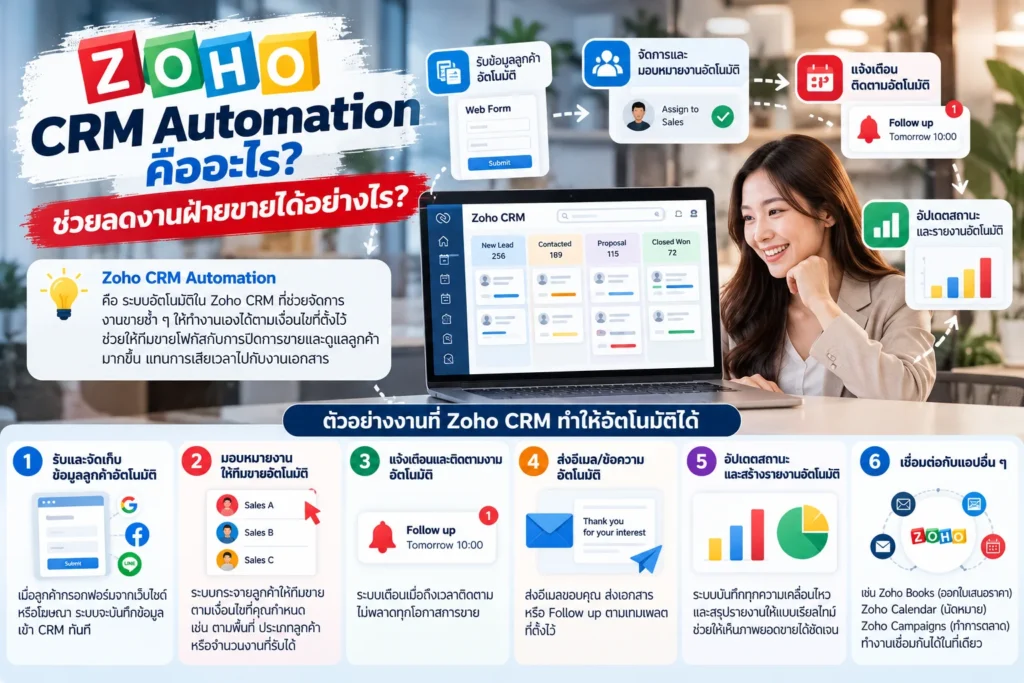
นี่จึงเป็นเหตุผลที่หลายองค์กรเริ่มนำ Zoho CRM Automation เข้ามาช่วยจัดการขั้นตอนที่เกิดขึ้นซ้ำ ๆ โดยให้ระบบทำงานตามเงื่อนไขที่กำหนดไว้ แทนที่พนักงานฝ่ายขายจะต้องคอยทำทุกอย่างด้วยตัวเอง
Zoho CRM Automation คืออะไร?
Zoho CRM Automation คือการตั้งระบบให้ Zoho CRM ดำเนินการบางอย่างโดยอัตโนมัติ เมื่อข้อมูลหรือสถานะใน CRM ตรงกับเงื่อนไขที่กำหนดไว้ เช่น เมื่อมี Lead ใหม่เข้ามา ระบบสามารถมอบหมาย Lead ให้เซลส์ ส่งการแจ้งเตือน สร้าง Task หรือดำเนินการอื่น ๆ ตาม Workflow ที่ตั้งไว้
Automation ช่วยลดงานที่ต้องทำซ้ำ เพิ่มความสม่ำเสมอในการทำงาน และช่วยให้ฝ่ายขายมีเวลาโฟกัสกับการติดต่อและดูแลลูกค้ามากขึ้น
ตัวอย่างง่าย ๆ คือ
มี Lead ใหม่ → ตรวจสอบเงื่อนไข → มอบหมายให้เซลส์ → สร้าง Task → แจ้งเตือน → ติดตามผล
แทนที่จะให้พนักงานต้องทำทุกขั้นตอนด้วยตัวเอง
Zoho CRM Automation ทำงานอย่างไร?
หลักการทำงานของ Automation สามารถเข้าใจง่าย ๆ ด้วยแนวคิด
Trigger → Condition → Action
1. Trigger
คือเหตุการณ์ที่ทำให้ Automation เริ่มทำงาน เช่น
- มี Lead ใหม่
- มีการสร้าง Deal
- มีการแก้ไขข้อมูล
- เปลี่ยน Stage ของ Deal
- มีการส่งแบบฟอร์มเข้ามา
- ถึงวันที่กำหนด
- ไม่มีการอัปเดตข้อมูลตามระยะเวลาที่กำหนด
2. Condition
คือเงื่อนไขที่ใช้ตรวจสอบว่าข้อมูลนั้นตรงตามที่ต้องการหรือไม่
ตัวอย่างเช่น
ถ้า Lead มาจาก Website และสนใจสินค้า A
หรือ
ถ้า Deal อยู่ใน Stage “เสนอราคา” และไม่มีการอัปเดตเกิน 7 วัน
3. Action
เมื่อเข้าเงื่อนไข ระบบจึงดำเนินการ เช่น
- สร้าง Task
- ส่ง Email
- แจ้งเตือน
- อัปเดต Field
- มอบหมาย Record
- เรียกใช้ Custom Function
- ทำงานร่วมกับระบบอื่นที่เชื่อมต่อไว้
ตัวอย่าง Zoho CRM Automation สำหรับฝ่ายขาย
ลองดูตัวอย่างที่พบได้บ่อยในกระบวนการขาย
| สถานการณ์ | Trigger | Automation ที่ทำได้ |
|---|---|---|
| มี Lead ใหม่ | สร้าง Lead | มอบหมายเซลส์ + สร้าง Task |
| ลูกค้าขอใบเสนอราคา | Lead/Deal ถูกอัปเดต | แจ้งเตือนผู้รับผิดชอบ |
| Deal เปลี่ยน Stage | Stage เปลี่ยน | สร้าง Task ขั้นตอนถัดไป |
| ไม่มีการติดตามลูกค้า | ไม่มีการอัปเดตตามระยะเวลา | แจ้งเตือนเซลส์ |
| Deal ปิดการขาย | Stage = Closed Won | สร้างงานสำหรับฝ่ายที่เกี่ยวข้อง |
| Lead ไม่ผ่านการคัดกรอง | Status เปลี่ยน | อัปเดตข้อมูลหรือแจ้งผู้ดูแล |
| ถึงวัน Follow-up | วันที่ตรงเงื่อนไข | สร้าง Task แจ้งเตือน |
Automation จึงไม่ได้มีหน้าที่แค่ “ส่งอีเมลอัตโนมัติ” แต่สามารถนำมาออกแบบเป็นขั้นตอนการทำงานของฝ่ายขายได้ทั้งกระบวนการ
Zoho CRM Automation ช่วยลดงานฝ่ายขายได้อย่างไร?
1. ลดการสร้าง Task ด้วยตัวเอง
ฝ่ายขายมักต้องจำว่าลูกค้ารายไหนต้องโทรกลับ รายไหนต้องส่งใบเสนอราคา หรือรายไหนต้องติดตามอีกครั้ง
Automation สามารถสร้าง Task ตามเงื่อนไขที่กำหนดได้
ตัวอย่างเช่น
Deal เปลี่ยนเป็น “ส่งใบเสนอราคา” → สร้าง Task “Follow-up ใบเสนอราคา”
เซลส์จึงไม่ต้องคอยสร้าง Task ใหม่ทุกครั้ง
2. ช่วยแจ้งเตือนเมื่อมี Lead ใหม่
เมื่อ Lead เข้ามาจากเว็บไซต์หรือช่องทางต่าง ๆ ระบบสามารถแจ้งให้ผู้รับผิดชอบทราบได้ทันที
ตัวอย่าง Flow:
Lead ใหม่ → ตรวจสอบแหล่งที่มา → Assign Sales → แจ้งเตือน → สร้าง Follow-up Task
ช่วยลดปัญหา Lead เข้ามาแล้วไม่มีคนรับผิดชอบ
3. ลดปัญหาลืมติดตามลูกค้า
หนึ่งในปัญหาที่พบได้บ่อยในฝ่ายขายคือ
“ลูกค้ารายนี้ต้องตามต่อวันไหนนะ?”
Automation สามารถช่วยสร้าง Task หรือ Reminder ตามวันที่และเงื่อนไขที่กำหนดไว้
เช่น
เสนอราคาแล้ว → รอ 3 วัน → สร้าง Task โทรติดตาม
หรือ
ไม่มี Activity 7 วัน → แจ้งเตือน Sales
4. ช่วยควบคุมขั้นตอนการขายให้เป็นมาตรฐาน
แต่ละเซลส์อาจมีวิธีทำงานไม่เหมือนกัน หากไม่มีระบบกลาง บางคนอาจอัปเดตข้อมูลครบ แต่บางคนอาจลืมกรอกข้อมูลบางส่วน
Automation ช่วยกำหนดกระบวนการบางอย่างให้เกิดขึ้นตามมาตรฐานเดียวกัน
ตัวอย่างเช่น
New Lead → Contacted → Qualified → Proposal → Negotiation → Closed
เมื่อเปลี่ยน Stage ระบบสามารถสร้าง Task หรือดำเนินการที่เกี่ยวข้องกับขั้นตอนนั้นได้
5. ลดงาน Data Entry ที่ต้องทำซ้ำ
ฝ่ายขายไม่ควรต้องเสียเวลาคีย์ข้อมูลเดิมหลายครั้ง
ตัวอย่างเช่น เมื่อ Lead ผ่านการคัดกรองและเปลี่ยนเป็นขั้นตอนถัดไป ระบบสามารถอัปเดต Field หรือสร้าง Record ที่เกี่ยวข้องตาม Workflow ที่ออกแบบไว้
สิ่งนี้ช่วยลดทั้งเวลาและโอกาสเกิดข้อผิดพลาดจากการกรอกข้อมูลด้วยมือ
6. ช่วยให้ Manager มองเห็นงานที่ค้างอยู่
Automation ไม่ได้มีประโยชน์เฉพาะกับ Sales Representative เท่านั้น แต่ยังช่วยให้ผู้จัดการฝ่ายขายสามารถสร้างระบบแจ้งเตือนเมื่อเกิดสถานการณ์ที่ควรติดตาม
เช่น
- Deal ไม่มีการอัปเดตนานเกินกำหนด
- Lead ยังไม่มี Activity
- Opportunity อยู่ใน Stage เดิมนานเกินไป
- Task ค้าง
- Deal มูลค่าสูงเปลี่ยนสถานะ
ทำให้ Manager สามารถตรวจสอบ Pipeline ได้เป็นระบบมากขึ้น
Workflow, Blueprint และ Automation ต่างกันอย่างไร?
ใน Zoho CRM มีเครื่องมือหลายอย่างที่สามารถนำมาช่วยออกแบบกระบวนการขาย แต่หน้าที่ของแต่ละอย่างไม่เหมือนกันทั้งหมด
| เครื่องมือ | เหมาะกับการทำอะไร |
|---|---|
| Workflow Rules | ทำงานอัตโนมัติตาม Trigger และเงื่อนไข |
| Blueprint | ควบคุมขั้นตอนและ Transition ของกระบวนการ |
| Scheduled Actions | ทำงานตามเวลาหรือวันที่กำหนด |
| Custom Functions | สร้าง Logic หรือกระบวนการที่ซับซ้อนมากขึ้น |
| Assignment Rules | กำหนดการมอบหมาย Record ให้ผู้รับผิดชอบ |
ตัวอย่างง่าย ๆ คือ
Workflow เหมาะกับ “ถ้าเกิดเหตุการณ์นี้ ให้ทำสิ่งนี้”
ส่วน Blueprint เหมาะกับ “ขั้นตอนนี้ต้องทำอะไรให้เสร็จก่อน จึงจะไปขั้นตอนถัดไปได้”
ทั้งสองอย่างสามารถนำมาใช้ร่วมกันเพื่อออกแบบ Sales Process ได้
ตัวอย่าง Zoho CRM Automation สำหรับธุรกิจ B2B
สมมติบริษัทมีเว็บไซต์และมีลูกค้าส่งแบบฟอร์มขอใบเสนอราคาเข้ามา
สามารถออกแบบ Flow ได้ดังนี้
Website Form
↓
สร้าง Lead ใน Zoho CRM
↓
ตรวจสอบประเภทลูกค้า
↓
Assign ให้ Sales
↓
สร้าง Task: ติดต่อภายใน 1 วัน
↓
Sales ติดต่อ
↓
เปลี่ยน Lead Status
↓
สร้าง Deal
↓
ส่งใบเสนอราคา
↓
สร้าง Follow-up Task
↓
Deal Closed Won
↓
แจ้งฝ่ายที่เกี่ยวข้อง
นี่คือตัวอย่างการนำ Automation มาช่วยลดงานที่ฝ่ายขายต้องทำด้วยตัวเองในแต่ละขั้นตอน
ก่อนทำ Automation ควรเริ่มจากตรงไหน?
การสร้าง Automation จำนวนมากไม่ได้หมายความว่าระบบจะดีขึ้นเสมอไป สิ่งสำคัญกว่าคือการเลือก งานที่ควร Automate
แนะนำให้เริ่มจากการจดงานประจำของฝ่ายขายก่อน เช่น
| งานที่ฝ่ายขายทำ | ความถี่ | มีโอกาส Automate หรือไม่ |
|---|---|---|
| สร้าง Follow-up Task | สูง | ✓ |
| แจ้งเตือน Lead ใหม่ | สูง | ✓ |
| Assign Lead | สูง | ✓ |
| เปลี่ยนข้อมูลซ้ำ ๆ | สูง | ✓ |
| ส่ง Email บางประเภท | สูง | ✓ |
| โทรคุยกับลูกค้า | แล้วแต่กรณี | ไม่ควรแทนทั้งหมด |
| เจรจาราคา | แล้วแต่กรณี | ไม่ควร Automate ทั้งหมด |
| สร้างความสัมพันธ์กับลูกค้า | สูง | ควรให้คนเป็นหลัก |
หลักคิดง่าย ๆ คือ
งานที่ทำซ้ำและมีกฎชัดเจน → เหมาะกับ Automation
ส่วนงานที่ต้องใช้การตัดสินใจ การเจรจา หรือความสัมพันธ์กับลูกค้า ควรให้ฝ่ายขายเป็นผู้ดำเนินการ
Zoho CRM Automation เหมาะกับธุรกิจแบบไหน?
Automation สามารถนำไปใช้ได้ตั้งแต่ธุรกิจขนาดเล็กไปจนถึงองค์กรที่มีทีมขายขนาดใหญ่ แต่ประโยชน์ที่เห็นได้ชัดมักเกิดขึ้นเมื่อมีข้อมูลและขั้นตอนการขายจำนวนมาก
เหมาะกับธุรกิจที่มีลักษณะ เช่น
- มี Lead เข้ามาจากหลายช่องทาง
- มีทีม Sales หลายคน
- มีขั้นตอนการขายชัดเจน
- ต้องติดตามลูกค้าหลายรายพร้อมกัน
- มีงาน Follow-up ซ้ำ ๆ
- ต้องการควบคุมมาตรฐานการทำงาน
- ต้องการให้ Manager ตรวจสอบ Pipeline ได้ง่ายขึ้น
Automation กับ AI ใน Zoho CRM เหมือนกันหรือไม่?
ไม่เหมือนกัน
Automation ทำงานตาม กฎและเงื่อนไขที่กำหนดไว้ล่วงหน้า
เช่น
ถ้า Deal อยู่ใน Stage “Proposal” → สร้าง Task Follow-up
ขณะที่ AI สามารถเข้ามาช่วยในงานที่ต้องวิเคราะห์ข้อมูล เช่น
- สรุปข้อมูล Lead
- สรุป Deal
- วิเคราะห์ข้อมูลลูกค้า
- ช่วยจัดลำดับความสำคัญของ Lead
- สรุปการประชุม
- ช่วยสร้างเนื้อหาหรือข้อความสำหรับติดตามลูกค้า
ดังนั้นการใช้ Zoho CRM Automation + AI สามารถช่วยแบ่งงานได้เป็นสองส่วน คือ
Automation = ทำงานตามกฎ
AI = ช่วยวิเคราะห์และสร้างข้อมูลจากบริบท
สรุป
Zoho CRM Automation คือการใช้ระบบอัตโนมัติเข้ามาช่วยจัดการงานที่เกิดขึ้นซ้ำ ๆ ในกระบวนการขาย โดยสามารถตั้งให้ระบบทำงานเมื่อเกิด Trigger และตรงตาม Condition ที่กำหนด
ตัวอย่างเช่น การสร้าง Task, แจ้งเตือน Sales, Assign Lead, อัปเดตข้อมูล หรือดำเนินการตามขั้นตอนของ Deal
ประโยชน์สำคัญไม่ได้อยู่ที่การทำให้ฝ่ายขาย “ไม่ต้องทำงาน” แต่คือการลดงานที่ไม่จำเป็น เพื่อให้ Sales มีเวลาไปโฟกัสกับสิ่งที่ต้องใช้คนจริง ๆ เช่น การพูดคุยกับลูกค้า การวิเคราะห์ความต้องการ การนำเสนอ และการปิดการขาย
หากออกแบบ Workflow ให้เหมาะกับกระบวนการจริงของบริษัท Zoho CRM Automation ก็สามารถกลายเป็นส่วนหนึ่งของระบบ Sales Process ที่ช่วยให้ทีมทำงานเป็นมาตรฐานและติดตามลูกค้าได้เป็นระบบมากขึ้น
FAQ: คำถามที่พบบ่อยเกี่ยวกับ Zoho CRM Automation
Zoho CRM Automation คืออะไร?
Zoho CRM Automation คือการตั้งระบบให้ Zoho CRM ดำเนินการบางอย่างโดยอัตโนมัติตาม Trigger, Condition และ Action ที่กำหนด เช่น สร้าง Task ส่ง Email แจ้งเตือน หรืออัปเดตข้อมูล
Zoho CRM Automation ช่วยฝ่ายขายอย่างไร?
ช่วยลดงานซ้ำ ๆ เช่น การสร้าง Task การแจ้งเตือน การ Assign Lead และการอัปเดตข้อมูล ทำให้ฝ่ายขายมีเวลาไปโฟกัสกับการติดต่อและดูแลลูกค้ามากขึ้น
สามารถสร้าง Automation เมื่อมี Lead ใหม่ได้หรือไม่?
ได้ สามารถตั้งเงื่อนไขเมื่อมี Lead ใหม่เข้ามา แล้วให้ระบบดำเนินการต่อ เช่น Assign ให้ Sales สร้าง Task หรือแจ้งเตือนผู้รับผิดชอบ
Workflow กับ Blueprint ใน Zoho CRM ต่างกันอย่างไร?
Workflow เหมาะกับการให้ระบบทำงานอัตโนมัติตามเหตุการณ์และเงื่อนไข ส่วน Blueprint เหมาะกับการควบคุมขั้นตอนของกระบวนการ เช่น กำหนดว่า Deal ต้องผ่านขั้นตอนใดก่อนจึงไป Stage ถัดไปได้
Zoho CRM Automation เหมาะกับธุรกิจขนาดเล็กหรือไม่?
เหมาะ โดยเฉพาะธุรกิจที่มี Lead จำนวนมาก มีงาน Follow-up ซ้ำ ๆ หรือมีขั้นตอนการขายที่ต้องการให้ทีมทำงานตามมาตรฐานเดียวกัน
Automation สามารถแทนพนักงานขายได้หรือไม่?
Automation เหมาะกับการจัดการงานที่มีกฎชัดเจนและเกิดซ้ำ แต่การเจรจา การสร้างความสัมพันธ์ การวิเคราะห์ความต้องการ และการตัดสินใจเกี่ยวกับลูกค้ายังคงต้องอาศัยพนักงานขาย
ควรเริ่มทำ Automation ใน Zoho CRM จากงานอะไร?
ควรเริ่มจากงานที่เกิดขึ้นบ่อยและมีกฎชัดเจน เช่น การแจ้งเตือน Lead ใหม่ การสร้าง Follow-up Task การ Assign Lead และการแจ้งเตือน Deal ที่ไม่มีการอัปเดต
#ZohoCRM #ZohoCRMAutomation #Zoho #CRM #SalesAutomation #ระบบCRM #ระบบฝ่ายขาย #Automation #Workflow #ฝ่ายขาย #จัดการLead #จัดการลูกค้า #SalesProcess #CRMสำหรับธุรกิจ #ธุรกิจSME
➡️ติดต่อสอบถามเพิ่มเติมทาง LineOA @Blackcatdesign
➡️หากสนใจติดต่อได้ที่ Facebook นี้ได้เลย คลิ๊ก!!
➡️ดูรายละเอียดเพิ่มเติม คลิกที่นี่ 👈