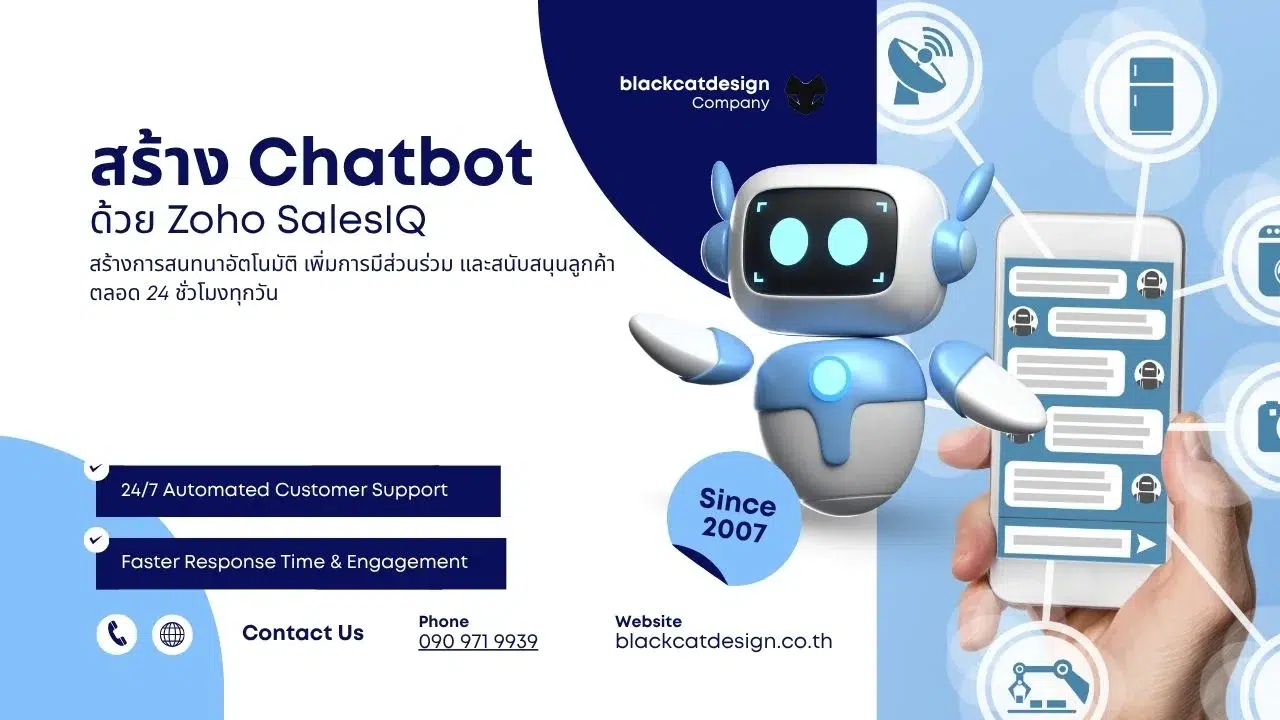
ในยุคที่ลูกค้าต้องการความรวดเร็วในการตอบคำถาม การมี Chatbot บนเว็บไซต์ช่วยลดภาระทีมงานและเพิ่มโอกาสปิดการขาย Zoho SalesIQ มาพร้อม Zobot เครื่องมือสร้างบ็อตที่ตั้งค่าได้ง่าย ทั้งแบบลากวางและเขียนโค้ด บทความนี้จะแนะนำขั้นตอนตั้งแต่การติดตั้งโค้ดบนเว็บ จนถึงการปรับปรุงบ็อตให้เข้าใจภาษาธรรมชาติได้ดีขึ้น
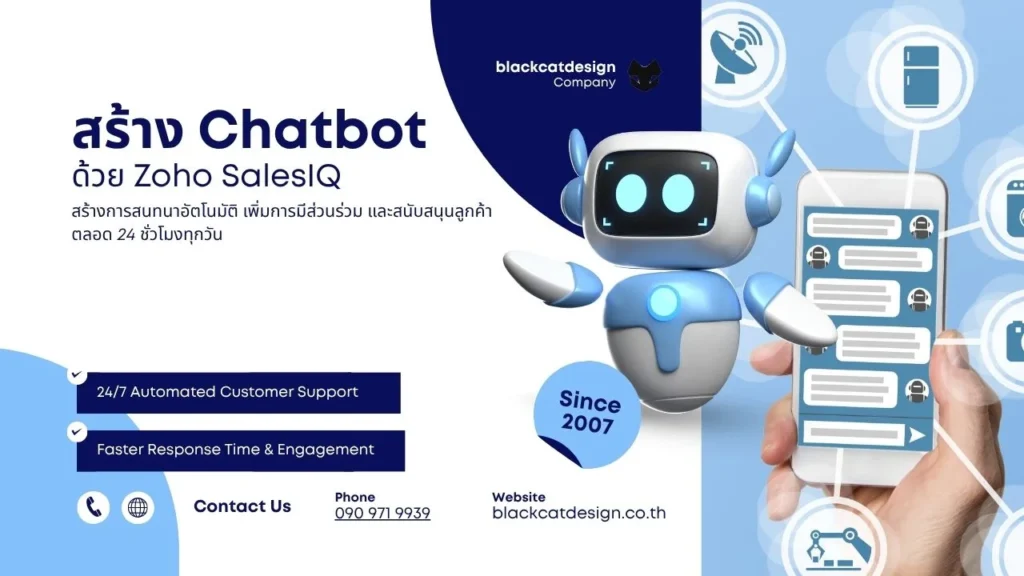
1. ทำความรู้จัก Zoho SalesIQ และ Zobot
- Zoho SalesIQ คือระบบ Live Chat และ Visitor Tracking บนเว็บไซต์ ช่วยให้คุณสื่อสารกับลูกค้าได้แบบเรียลไทม์
- Zobot คือโมดูล Chatbot ภายใน SalesIQ ที่รองรับทั้งการสร้างบ็อตแบบ Visual (Flow Builder) และการเขียนโค้ด (Custom Bot)
2. เตรียมความพร้อมก่อนเริ่มต้น
- สมัครใช้งาน SalesIQ
- เข้าไปที่ Zoho Marketplace ติดตั้ง SalesIQ ในบัญชี Zoho ของคุณ
- ฝังโค้ด Widget
- คัดลอกสคริปต์จากหน้า Settings → Embed Code แล้ววางใน
<head>ของเว็บไซต์
- คัดลอกสคริปต์จากหน้า Settings → Embed Code แล้ววางใน
- สิทธิ์ผู้ดูแลระบบ
- ต้องมีสิทธิ์จัดการ SalesIQ และ Zobot ใน Settings
3. เริ่มสร้าง Zobot เบื้องต้นด้วย Flow Builder
- ไปที่ SalesIQ → Bot → Zobot
- คลิก “Create Bot” แล้วเลือก Visual Bot (Flow Builder)
- กำหนด Trigger
- เช่น เมื่อผู้เยี่ยมชมคลิกปุ่ม Chat หรือเมื่อเข้าสู่หน้าเฉพาะ
- สร้าง Nodes ขั้นตอนการตอบโต้
- Question Node: ถามคำถาม เปิดตัวเลือก
- Response Node: ตอบข้อความหรือส่งลิงก์
- Decision Node: ตัดสินใจต่อไปตามเงื่อนไข (เช่น คีย์เวิร์ด หรือตัวเลือกที่ผู้ใช้เลือก)
- เชื่อมต่อ Nodes ให้เป็น Flow ตามตรรกะ
4. สร้าง Chatbot แบบ Custom กับ Deluge/JavaScript
- เลือกสร้าง Custom Bot (SDK Bot)
- อัปโหลดโค้ด JavaScript ที่ใช้ SDK ของ Zobot
- เขียนฟังก์ชันจัดการข้อความเข้า (input) และส่งข้อความกลับ (output)
- ใช้ Deluge Script ใน Zoho เพื่อเชื่อมกับข้อมูล CRM/API ภายนอก เช่น ดึงข้อมูลสถานะคำสั่งซื้อ
5. การเชื่อมต่อ Webhook และ Custom Functions
- Webhook: ส่ง payload ไปยังเซิร์ฟเวอร์ของคุณ เมื่อเกิด Intent หรือ Event ตามที่ตั้งค่า
- Custom Functions: เขียนสคริปต์ Deluge ใน Zoho CRM/Books/Inventory แล้วให้ Zobot เรียกใช้ดึง–อัปเดตข้อมูลแบบเรียลไทม์
6. การฝึกสอนและทดสอบ Chatbot
- Training Phrases: กรอกตัวอย่างประโยคที่ผู้ใช้อาจพิมพ์ในแต่ละ Intent
- Test Console: ใช้เครื่องมือทดสอบในหน้า Zobot Simulator ทดลองโต้ตอบ
- Debug Logs: ตรวจสอบ Log ของ Bot เพื่อแก้ไขจุดที่ตอบผิดพลาด
7. นำ Chatbot ขึ้นใช้งานบนเว็บไซต์
- เปิดใช้งาน Bot ในหน้า Bot Configuration → Channels
- เลือกเว็บไซต์ที่ต้องการให้แสดง (กรอกโดเมน หรือใช้ Embed Code เดิม)
- ปรับแต่ง Appearance เช่น สีธีม ข้อความต้อนรับ แบบฟอร์มเริ่มต้น
8. การวิเคราะห์ผลลัพธ์และปรับปรุง
- ไปที่ Reports ใน SalesIQ ดูสถิติ เช่น
- จำนวน Chat Sessions
- อัตราการตอบกลับอัตโนมัติ (Bot vs Agent)
- Intent ที่ใช้งานบ่อยที่สุด
- ปรับปรุง Flow และ Training Phrases ตามข้อมูลจริง
9. เคล็ดลับการใช้งาน Zobot ให้มีประสิทธิภาพ
- ใช้ Greeting Message และ Quick Replies ช่วยผู้ใช้เลือกได้ง่าย
- ผสาน AI Engine (Dialogflow/Zia) เพื่อให้ Bot เข้าใจภาษาธรรมชาติได้ดีขึ้น
- ตั้ง Fallback Node แจ้งผู้ใช้เปลี่ยนไปพูดกับเจ้าหน้าที่เมื่อ Bot ไม่เข้าใจ
- กำหนด Business Hours เพื่อสลับระหว่าง Bot และ Live Agent อัตโนมัติ
การสร้าง Chatbot ด้วย Zoho SalesIQ (Zobot) ช่วยให้คุณบริการลูกค้าได้ตลอด 24/7 ลดภาระทีมงาน และเก็บข้อมูลเชิงลึสำหรับปรับกลยุทธ์การตลาดในอนาคตได้อย่างต่อเนื่อง!
หากสนใจติดต่อได้ที่ Facebook นี้ได้เลย คลิ๊ก!!