
Workflow Automation ใน Zoho CRM คือระบบที่ช่วยให้ CRM สามารถทำงานบางอย่างโดยอัตโนมัติ เมื่อข้อมูลหรือเหตุการณ์ตรงตามเงื่อนไขที่กำหนดไว้
แทนที่จะให้พนักงานต้องคอยทำงานเดิม ๆ ด้วยตัวเอง เช่น เปลี่ยนสถานะ Deal ส่งอีเมล แจ้งเตือนทีมขาย หรือสร้างงานติดตามลูกค้า ระบบสามารถดำเนินการตาม Workflow ที่วางไว้ได้
ตัวอย่างง่าย ๆ เช่น
เมื่อลูกค้ากรอกแบบฟอร์ม → สร้าง Lead → มอบหมายให้ Sales → แจ้งเตือนผู้รับผิดชอบ → สร้างงาน Follow-up
ทั้งหมดนี้สามารถออกแบบให้เป็นกระบวนการต่อเนื่องได้ โดยไม่ต้องให้พนักงานคอยทำทุกขั้นตอนเอง
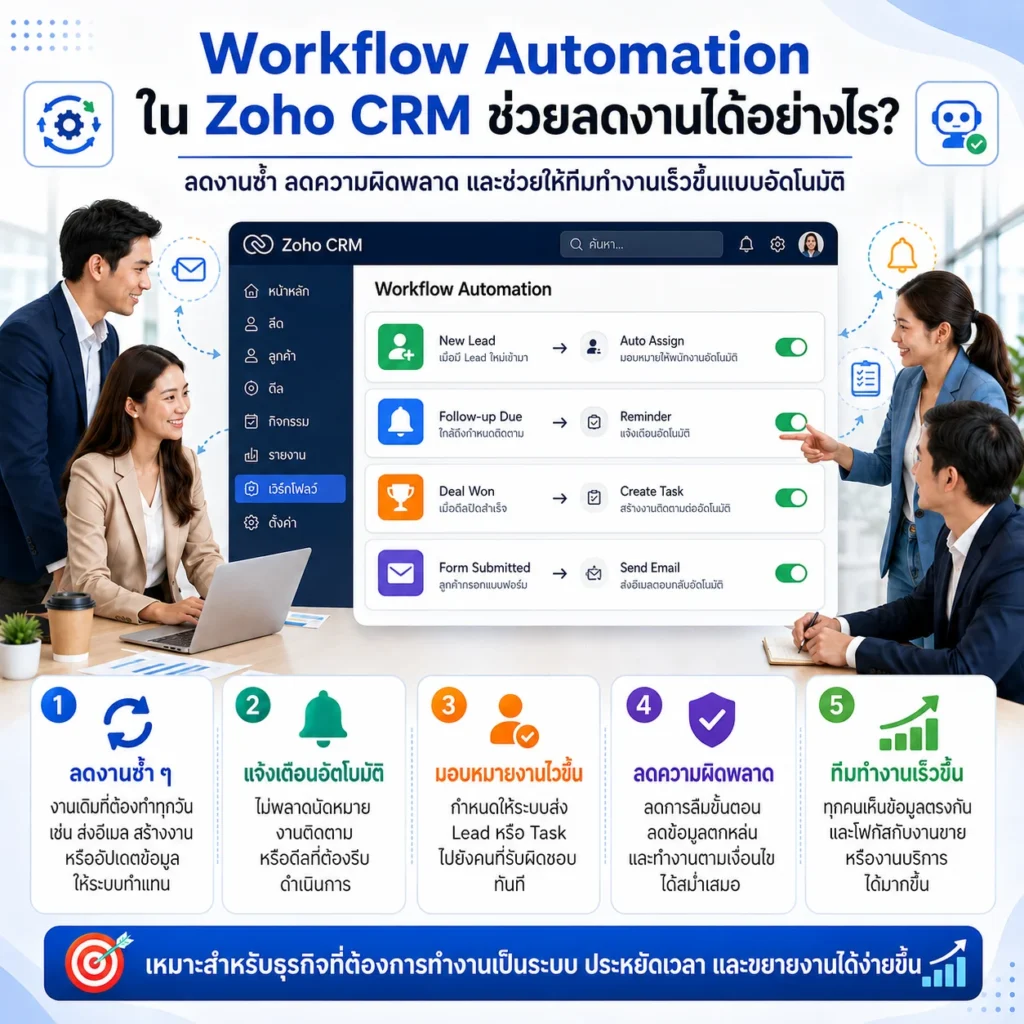
Workflow Automation ใน Zoho CRM ช่วยอะไร?
Workflow Automation ใน Zoho CRM ช่วยลดงานที่ต้องทำซ้ำ ๆ และช่วยให้กระบวนการขายทำงานเป็นระบบมากขึ้น เช่น การส่งอีเมลแจ้งเตือน การสร้าง Task การอัปเดตข้อมูล หรือการแจ้งทีมที่เกี่ยวข้องเมื่อเกิดเหตุการณ์ตามเงื่อนไขที่กำหนด
ประโยชน์ไม่ได้อยู่ที่การ “ทำงานแทนคนทั้งหมด” แต่คือการให้ระบบจัดการงาน Routine ที่มีกฎชัดเจน เพื่อให้ทีมขายมีเวลาไปโฟกัสกับลูกค้าและงานที่ต้องใช้การตัดสินใจมากขึ้น
ทำไมธุรกิขจถึงควรใช้ Workflow Automation?
ในช่วงเริ่มต้น ธุรกิจอาจมีลูกค้าไม่มากจนสามารถจัดการด้วยตัวเองได้
แต่เมื่อ Lead และ Deal เพิ่มขึ้น งานเล็ก ๆ ที่ต้องทำซ้ำทุกวันก็เริ่มกลายเป็นภาระ
เช่น
- ต้องส่งอีเมลติดตามลูกค้า
- ต้องสร้าง Task ให้ Sales
- ต้องแจ้งหัวหน้าเมื่อ Deal มีมูลค่าสูง
- ต้องเปลี่ยนสถานะข้อมูล
- ต้องติดตาม Lead ที่ยังไม่มีการติดต่อ
- ต้องแจ้งทีมอื่นเมื่อปิดการขาย
แต่ละงานอาจใช้เวลาเพียงไม่กี่นาที
ปัญหาคือเมื่อมีหลายสิบหรือหลายร้อยรายการต่อเดือน เวลาที่เสียไปกับงานเหล่านี้จะเพิ่มขึ้นเรื่อย ๆ
Automation จึงเข้ามาช่วยจัดการงานที่มีรูปแบบซ้ำกัน
Workflow Automation ทำงานอย่างไร?
แนวคิดของ Workflow Automation สามารถเข้าใจได้ง่าย ๆ ด้วย 3 ส่วน
1. Trigger — เหตุการณ์ที่ทำให้ Workflow เริ่มทำงาน
ตัวอย่างเช่น
- มีการสร้าง Lead ใหม่
- มีการแก้ไขข้อมูล
- Deal เปลี่ยน Stage
- มีการเพิ่มข้อมูลบางช่อง
- ถึงเวลาที่กำหนด
2. Condition — เงื่อนไข
กำหนดว่ากรณีไหนควรให้ Automation ทำงาน
เช่น
ถ้า Deal มีมูลค่ามากกว่า 500,000 บาท
หรือ
ถ้า Lead มี Source = Website
3. Action — สิ่งที่ระบบต้องทำ
เมื่อเข้าเงื่อนไข ระบบสามารถดำเนินการตาม Action ที่กำหนดไว้ เช่น
- ส่ง Email
- สร้าง Task
- อัปเดต Field
- แจ้งเตือน
- ส่งข้อมูลไปยังระบบอื่นตามการตั้งค่า
สรุปเป็นภาพง่าย ๆ ได้ว่า
Trigger → Condition → Action
ตัวอย่าง Workflow Automation ที่ใช้กับทีมขาย
ลองดูสถานการณ์ที่เกิดขึ้นจริงในฝ่ายขาย
ก่อนใช้ Automation
ลูกค้ากรอกแบบฟอร์มบนเว็บไซต์
↓
Sales ต้องเปิด CRM
↓
ตรวจสอบ Lead
↓
ส่ง Email
↓
สร้าง Task
↓
แจ้งหัวหน้าทีม
↓
ติดตามลูกค้า
หากมี Lead จำนวนมาก ขั้นตอนเหล่านี้สามารถกินเวลาของ Sales ได้ไม่น้อย
หลังใช้ Automation
Lead ใหม่เข้าระบบ
↓
ตรวจสอบเงื่อนไข
↓
Assign Sales
↓
ส่ง Email
↓
สร้าง Follow-up Task
↓
แจ้งเตือนผู้รับผิดชอบ
พนักงานจึงเข้ามาจัดการเฉพาะงานที่ต้องใช้การสื่อสารและการตัดสินใจ
7 ตัวอย่าง Workflow Automation ใน Zoho CRM ที่ช่วยลดงาน
1. แจ้งเตือนเมื่อมี Lead ใหม่
เมื่อมี Lead จากเว็บไซต์หรือช่องทางอื่นเข้ามา ระบบสามารถแจ้งผู้รับผิดชอบให้ดำเนินการต่อได้
เหมาะกับธุรกิจที่ต้องการตอบลูกค้าเร็ว
2. สร้าง Task Follow-up อัตโนมัติ
ตัวอย่างเช่น เมื่อลูกค้าเข้าสู่ Stage “Proposal”
ระบบสามารถสร้าง Task ให้ Sales
“Follow-up ลูกค้าหลังส่งใบเสนอราคา”
ช่วยลดปัญหา Sales ลืมติดตามลูกค้า
3. แจ้งเตือนเมื่อ Deal มูลค่าสูง
หาก Deal มีมูลค่ามากกว่าจำนวนที่กำหนด ระบบสามารถแจ้งผู้จัดการฝ่ายขายให้เข้ามาตรวจสอบ
เช่น
Deal > 1,000,000 บาท → แจ้ง Sales Manager
เหมาะกับองค์กรที่ต้องการให้ผู้บริหารเข้ามาช่วยดูดีลสำคัญ
4. อัปเดตข้อมูลอัตโนมัติ
บาง Field อาจต้องเปลี่ยนตามเงื่อนไขของข้อมูล
Automation สามารถช่วยลดการแก้ไขข้อมูลด้วยมือในกรณีที่เป็นกฎตายตัว
5. แจ้งเตือน Deal ที่ไม่มีการติดตาม
หาก Deal ไม่มี Activity หรือไม่มีการอัปเดตตามช่วงเวลาที่กำหนด อาจสร้าง Workflow เพื่อช่วยแจ้งเตือนทีมขาย
วิธีนี้ช่วยลดปัญหา
“ดีลค้างอยู่ใน CRM แต่ไม่มีใครติดตาม”
6. ส่ง Email ตามเหตุการณ์
เมื่อเกิดเหตุการณ์ที่กำหนด ระบบสามารถส่ง Email ที่เตรียมไว้ล่วงหน้าได้
เช่น
- ส่งอีเมลต้อนรับ
- แจ้งข้อมูลเพิ่มเติม
- ส่ง Follow-up
- แจ้งสถานะของกระบวนการ
7. แจ้งทีมอื่นหลังปิดการขาย
เมื่อ Deal เปลี่ยนเป็น Closed Won อาจมีงานที่ต้องส่งต่อให้ฝ่ายอื่น เช่น
Sales → ฝ่ายบัญชี → ฝ่ายจัดส่ง → Customer Service
Automation สามารถช่วยให้การส่งต่องานเป็นระบบมากขึ้น
ตารางเปรียบเทียบก่อนและหลังใช้ Workflow Automation
| งาน | ทำแบบ Manual | ใช้ Automation |
|---|---|---|
| แจ้ง Sales เมื่อมี Lead | ต้องแจ้งเอง | ระบบแจ้งตามเงื่อนไข |
| สร้าง Follow-up Task | ต้องสร้างเอง | สร้างตาม Workflow |
| ส่ง Email | พนักงานส่งเอง | ส่งตาม Trigger |
| อัปเดตข้อมูล | ทำด้วยมือ | อัปเดตตามกฎ |
| แจ้ง Manager | ต้องส่งข้อความหรือ Email | แจ้งตาม Condition |
| ติดตามงานค้าง | ต้องตรวจเอง | สามารถตั้งเงื่อนไขแจ้งเตือน |
ข้อดีไม่ได้อยู่ที่การลดจำนวนคน แต่คือการลดเวลาที่คนต้องใช้กับงาน Routine
Workflow Automation เหมาะกับธุรกิจแบบไหน?
จริง ๆ แล้วธุรกิจแทบทุกประเภทสามารถนำ Automation มาใช้ได้ หากมีกระบวนการที่ทำซ้ำและมีกฎชัดเจน
ตัวอย่างเช่น
| ธุรกิจ | ตัวอย่าง Automation |
| B2B | Lead ใหม่ → Assign Sales |
| โรงงาน | RFQ → แจ้งฝ่ายขาย |
| Software | Trial → สร้าง Follow-up |
| Agency | Deal Won → สร้างงาน Project |
| Distributor | สั่งซื้อ → แจ้งทีมที่เกี่ยวข้อง |
| Service | Ticket ใหม่ → Assign เจ้าหน้าที่ |
หลักคิดง่าย ๆ คือ
งานไหนที่ทำซ้ำบ่อย และตัดสินใจด้วยกฎเดิมได้ งานนั้นมีโอกาสเหมาะกับ Automation
Workflow Automation กับ Blueprint ต่างกันอย่างไร?
สองฟีเจอร์นี้มักถูกนำมาใช้ร่วมกัน แต่หน้าที่ไม่เหมือนกัน
| Workflow Automation | Blueprint |
| เน้นให้ระบบทำงานอัตโนมัติ | เน้นควบคุมกระบวนการ |
| Trigger จากเหตุการณ์หรือเงื่อนไข | กำหนดเส้นทางการทำงาน |
| ส่ง Email / สร้าง Task / Update | กำหนดว่าใครทำอะไรและเมื่อไร |
| ลดงาน Routine | ทำให้กระบวนการเป็นมาตรฐาน |
| เหมาะกับงานอัตโนมัติ | เหมาะกับ Workflow ที่มีขั้นตอนชัดเจน |
ตัวอย่างเช่น
Blueprint:
Proposal → Manager Review → Approved → Send to Customer
ขณะที่
Workflow Automation:
เมื่อ Proposal ถูก Approved → ส่ง Email แจ้งทีมขาย
ทั้งสองอย่างจึงสามารถทำงานร่วมกันได้
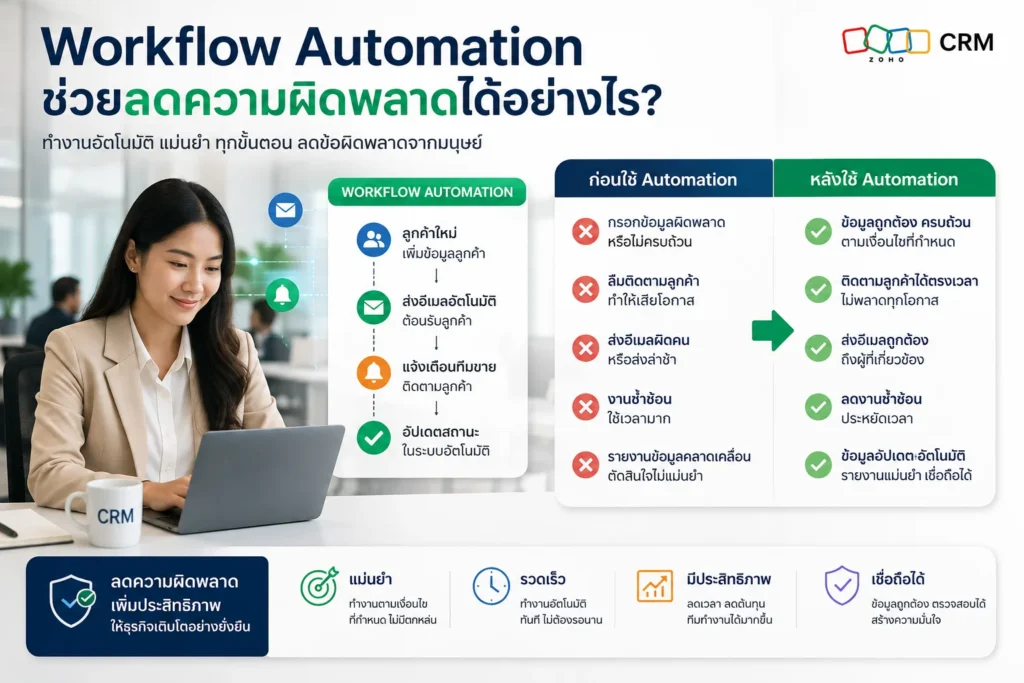
Workflow Automation ช่วยลดความผิดพลาดได้อย่างไร?
งาน Manual มีโอกาสเกิดข้อผิดพลาด เช่น
- ลืมส่ง Email
- ลืมสร้าง Task
- ลืมแจ้งผู้จัดการ
- อัปเดตข้อมูลผิด
- ลืมติดตามลูกค้า
Automation ช่วยจัดการงานที่มีกฎชัดเจนให้เป็นขั้นตอนเดียวกันทุกครั้ง
แต่ต้องเข้าใจว่า Automation ไม่ได้ทำให้ข้อมูลถูกต้องโดยอัตโนมัติทั้งหมด
ถ้าตั้งเงื่อนไขผิด ระบบก็จะทำงานตามเงื่อนไขที่ผิดเช่นกัน
ดังนั้น ก่อนสร้าง Workflow ควรออกแบบกระบวนการให้ชัดเจนก่อน
ก่อนทำ Workflow Automation ควรเตรียมอะไร?
ไม่ควรเริ่มจากคำถามว่า
“จะสร้าง Workflow อะไรดี?”
แต่ควรเริ่มจาก
“ตอนนี้ทีมขายเสียเวลาไปกับงานอะไร?”
ลองรวบรวมงานที่ทำซ้ำ เช่น
- งานแจ้งเตือน
- งานส่ง Email
- งานสร้าง Task
- งานเปลี่ยนสถานะ
- งานตรวจสอบข้อมูล
- งานส่งต่อให้ฝ่ายอื่น
จากนั้นเลือกเฉพาะงานที่มีกฎชัดเจนและเกิดขึ้นบ่อย
วิธีนี้จะช่วยให้ Automation ที่สร้างขึ้น มีประโยชน์จริง ไม่ใช่สร้าง Workflow เยอะจนระบบซับซ้อน
5 สิ่งที่ควรระวังในการทำ Workflow Automation
1. สร้าง Automation เยอะเกินไป
มี Workflow มากจนทีมไม่รู้ว่า Automation ตัวไหนกำลังทำอะไร
2. เงื่อนไขซับซ้อนเกินไป
ยิ่งมีเงื่อนไขจำนวนมาก ยิ่งดูแลระบบยาก
3. Automation ซ้ำกัน
Workflow หลายตัวอาจทำงานกับข้อมูลเดียวกัน ทำให้เกิดผลลัพธ์ที่ไม่ต้องการ
4. ไม่ทดสอบก่อนใช้งานจริง
ควรทดลองกับข้อมูลตัวอย่างก่อนเปิดใช้งานจริง
5. ไม่ตรวจสอบผลลัพธ์
หลังจากใช้งานแล้วควรตรวจสอบว่า Workflow ช่วยลดงานได้จริงหรือไม่
วัดอย่างไรว่า Automation ช่วยลดงานได้จริง?
การมี Automation ไม่ได้หมายความว่าระบบดีขึ้นทันที ควรวัดผลด้วยตัวเลข
| ตัวชี้วัด | ก่อน Automation | หลัง Automation |
| เวลาที่ใช้กับงาน Routine | สูง | ควรลดลง |
| งาน Follow-up ที่ลืม | มี | ควรลดลง |
| การแจ้งเตือน Manual | หลายครั้ง | ลดลง |
| ข้อมูลตกหล่น | มีโอกาสเกิด | ควรลดลง |
| เวลาตอบ Lead | ขึ้นกับคน | ควรเร็วขึ้น |
ตัวเลขจริงควรเก็บจากกระบวนการของแต่ละบริษัท ไม่ควรตั้งเป้าจากตัวเลขของธุรกิจอื่นโดยตรง
Workflow Automation ไม่ได้มาแทน Sales
ประเด็นนี้สำคัญมาก
Automation ไม่ได้มีเป้าหมายเพื่อแทนที่ฝ่ายขาย
แต่มีเป้าหมายเพื่อให้ Sales ไม่ต้องเสียเวลาไปกับงานที่ระบบสามารถจัดการตามกฎได้
Sales จึงสามารถใช้เวลากับงานที่สำคัญกว่า เช่น
- คุยกับลูกค้า
- วิเคราะห์ความต้องการ
- เจรจา
- นำเสนอ
- แก้ปัญหา
- ปิดการขาย
พูดง่าย ๆ คือ
ให้ระบบจัดการงาน Routine และให้คนโฟกัสกับงานที่ต้องใช้ความสัมพันธ์และการตัดสินใจ
สรุป Workflow Automation ใน Zoho CRM
Workflow Automation ใน Zoho CRM คือเครื่องมือที่ช่วยให้ระบบทำงานบางอย่างโดยอัตโนมัติตาม Trigger, Condition และ Action ที่กำหนดไว้
สิ่งที่ช่วยได้ชัดเจนที่สุดคือการลดงานซ้ำ ๆ เช่น การแจ้งเตือน การสร้าง Task การส่ง Email และการอัปเดตข้อมูล
แต่หัวใจสำคัญไม่ได้อยู่ที่การสร้าง Automation ให้มากที่สุด
Automation ที่ดีควรเริ่มจากปัญหาจริงของทีมขาย แล้วออกแบบให้ระบบเข้ามาช่วยเฉพาะจุดที่มีกฎชัดเจนและเกิดขึ้นซ้ำ ๆ
เมื่อวาง Workflow ให้เหมาะกับกระบวนการขายจริง ก็จะช่วยให้ทีมทำงานเร็วขึ้น ข้อมูลมีความสม่ำเสมอขึ้น และลดโอกาสที่งานสำคัญจะตกหล่น
FAQ: คำถามที่พบบ่อยเกี่ยวกับ Workflow Automation ใน Zoho CRM
Workflow Automation ใน Zoho CRM คืออะไร?
คือระบบที่ช่วยให้ Zoho CRM ดำเนินการบางอย่างโดยอัตโนมัติเมื่อข้อมูลหรือเหตุการณ์ตรงตามเงื่อนไขที่กำหนด เช่น ส่ง Email สร้าง Task หรืออัปเดตข้อมูล
Workflow Automation ช่วยลดงานอะไรได้บ้าง?
ช่วยลดงาน Routine ที่ต้องทำซ้ำ เช่น การแจ้งเตือน การสร้าง Task การส่ง Email การอัปเดต Field และการแจ้งทีมที่เกี่ยวข้อง
Workflow Automation สามารถสร้าง Task ให้ Sales ได้หรือไม่?
ได้ โดยสามารถออกแบบ Workflow ให้สร้าง Task ตามเงื่อนไขที่กำหนด เช่น เมื่อ Deal เปลี่ยน Stage หรือเมื่อเกิดเหตุการณ์บางอย่างใน CRM
Workflow Automation ส่ง Email อัตโนมัติได้ไหม?
สามารถใช้ Automation เพื่อดำเนินการส่ง Email ตามเหตุการณ์หรือเงื่อนไขที่กำหนดได้ โดยควรออกแบบเนื้อหาและเงื่อนไขให้เหมาะกับกระบวนการของธุรกิจ
Workflow Automation ต่างจาก Blueprint อย่างไร?
Workflow Automation เน้นให้ระบบดำเนินการบางอย่างอัตโนมัติ ส่วน Blueprint เน้นควบคุมขั้นตอนของกระบวนการทำงานให้เป็นไปตาม Workflow ที่กำหนด
ธุรกิจ SME ควรใช้ Workflow Automation หรือไม่?
ควรพิจารณาจากลักษณะงาน หากทีมมีงานซ้ำ ๆ จำนวนมาก เช่น Follow-up, แจ้งเตือน หรือส่งข้อมูลระหว่างฝ่าย Automation สามารถช่วยลดภาระงานและทำให้กระบวนการเป็นระบบมากขึ้น
ควรสร้าง Workflow Automation เยอะ ๆ หรือไม่?
ไม่จำเป็น ควรสร้างเฉพาะ Workflow ที่แก้ปัญหาจริงและช่วยลดงานที่เกิดขึ้นเป็นประจำ เพราะ Automation ที่มากเกินไปอาจทำให้ระบบซับซ้อนและดูแลยาก
#ZohoCRM #WorkflowAutomation #ZohoAutomation #CRM #ระบบCRM #ทีมขาย #SalesAutomation #Automation #บริหารงานขาย #ลดงานซ้ำ
➡️ติดต่อสอบถามเพิ่มเติมทาง LineOA @Blackcatdesign
➡️หากสนใจติดต่อได้ที่ Facebook นี้ได้เลย คลิ๊ก!!
➡️ดูรายละเอียดเพิ่มเติม คลิกที่นี่ 👈