ในการทำธุรกิจยุคดิจิทัล สิ่งสำคัญที่สุดคือ “การจัดการข้อมูลลูกค้า” อย่างมีระบบ เพื่อไม่ให้พลาดโอกาสขาย และสร้างความสัมพันธ์ที่ดีกับลูกค้า Zoho CRM คือหนึ่งในเครื่องมือยอดนิยม ที่ช่วยให้ทีมขายและการตลาดทำงานได้ง่ายขึ้น เพราะรวมฟีเจอร์สำคัญทั้งหมดไว้ในที่เดียว ตั้งแต่การเก็บข้อมูลลูกค้า การติดตาม Pipeline การทำงานอัตโนมัติ ไปจนถึงการสร้างรายงานสรุปผล
สำหรับมือใหม่ หลายคนอาจรู้สึกว่า Zoho CRM มีเมนูเยอะและซับซ้อน แต่ความจริงแล้ว ถ้าเข้าใจลำดับการตั้งค่า คุณก็สามารถเริ่มต้นใช้งานได้ภายในเวลาไม่กี่ชั่วโมง บทความนี้จะพาคุณตั้งค่า Zoho CRM แบบ Step by Step ตั้งแต่เริ่มสมัคร จนถึงการสร้าง Workflow Automation
🔑 ทำไมธุรกิจต้องใช้ Zoho CRM?
- รวมศูนย์ข้อมูลลูกค้า – ไม่ต้องกระจายอยู่ใน Excel หรือกระดาษ
- Pipeline ที่ชัดเจน – เห็นเลยว่าแต่ละดีลอยู่ในขั้นไหนของการขาย
- ทำงานอัตโนมัติ – ตั้งค่าให้ส่งอีเมล แจ้งเตือน หรือเปลี่ยนสถานะได้อัตโนมัติ
- ติดตามผลงานทีมขาย – มี Dashboard ให้ดูผลการทำงานแบบ Real-Time
- รองรับการเชื่อมต่อ – ทั้งอีเมล, Line, WhatsApp, Facebook, Zoho Apps อื่น ๆ
🛠 วิธีตั้งค่า Zoho CRM สำหรับมือใหม่ (Step by Step)
1. สมัครใช้งาน Zoho CRM
- เข้าเว็บไซต์ Zoho CRM
- เลือก Free Trial หรือแพ็คเกจที่เหมาะสม (เริ่มต้นฟรี 15 วัน)
- สมัครผ่าน Email, Google, Microsoft หรือ Apple ID
📌 Tip: เริ่มจากแพ็คเกจ Standard หรือ Professional จะเหมาะสำหรับธุรกิจ SME
2. ตั้งค่าข้อมูลบริษัท
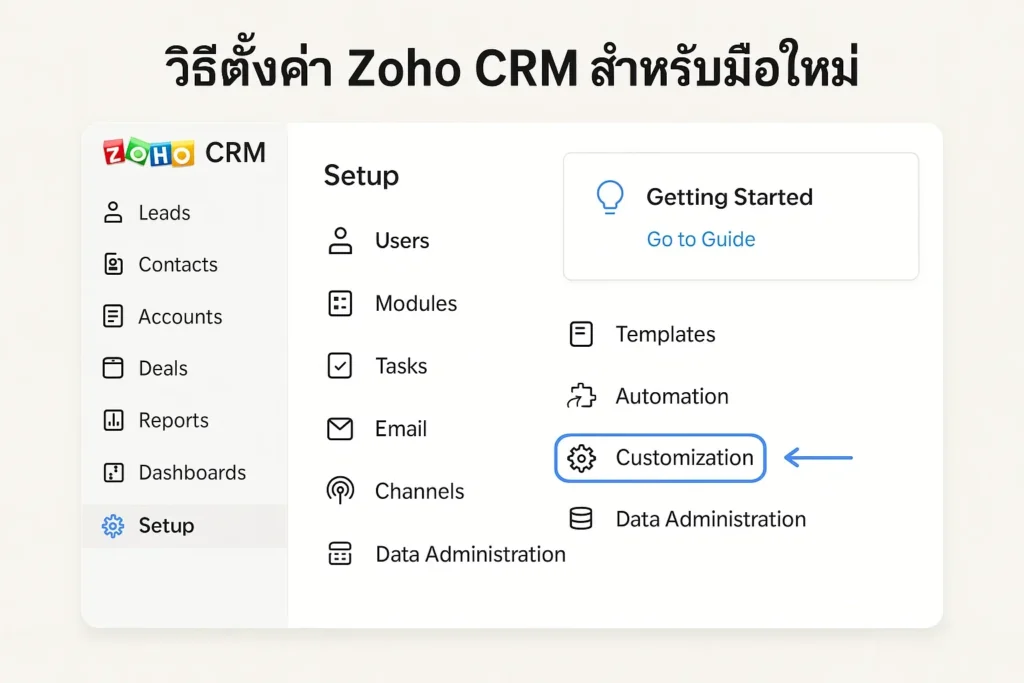
- ไปที่เมนู Setup (⚙️ รูปเฟือง)
- เลือก Company Details
- กรอกข้อมูล:
- ชื่อบริษัท
- เบอร์โทร, อีเมล
- โลโก้บริษัท
- Time Zone และสกุลเงิน
📌 Tip: ใส่โลโก้บริษัทตั้งแต่แรก จะช่วยให้รายงานและอีเมลที่ส่งออกไปดูเป็นทางการ
3. เพิ่มผู้ใช้งาน (Users)
- ไปที่ Users & Control → Users
- คลิก Add New User → ใส่อีเมลของทีมงาน
- กำหนดสิทธิ์การใช้งาน เช่น:
- Admin → แก้ไขการตั้งค่าระบบได้ทั้งหมด
- Manager → ดูข้อมูลลูกทีม และจัดการดีลได้
- Standard User → เพิ่มและแก้ไขข้อมูลลูกค้าได้เฉพาะที่ตนเองรับผิดชอบ
📌 Tip: จัดโครงสร้างสิทธิ์ให้ใกล้เคียงกับแผนกขายจริง จะช่วยลดความสับสน
4. กำหนด Pipeline การขาย
Pipeline คือหัวใจของ CRM เพราะจะบอกเราว่าแต่ละลูกค้าอยู่ในขั้นตอนใด
ตัวอย่างการตั้งค่า Stages ที่ใช้ได้จริง:
- Lead In → ลูกค้าใหม่ที่เพิ่งติดต่อเข้ามา
- Contacted → มีการพูดคุยครั้งแรก
- Proposal Sent → เสนอราคาแล้ว
- Negotiation → อยู่ระหว่างเจรจา
- Closed Won → ปิดการขายสำเร็จ
- Closed Lost → ดีลไม่สำเร็จ
📌 Tip: ใช้สีที่ต่างกันในแต่ละ Stage จะทำให้ทีมเห็นชัดเจนว่าโอกาสขายอยู่ในระดับใด
5. สร้างฟิลด์และโมดูลที่เหมาะสม
- ไปที่ Modules & Fields
- เพิ่มฟิลด์ใหม่ เช่น:
- “งบประมาณ (Budget)”
- “แหล่งที่มา (Lead Source)”
- “อุตสาหกรรม (Industry)”
- ซ่อนหรือลบฟิลด์ที่ไม่จำเป็น
📌 Tip: ถ้าธุรกิจคุณขายออนไลน์ แนะนำเพิ่มฟิลด์ “ช่องทางการติดต่อ” เช่น Facebook, Line, Shopee
6. เชื่อมต่ออีเมล (Email Integration)
- ไปที่ Setup → Channels → Email
- เลือก Gmail / Outlook / Zoho Mail
- กรอกบัญชี → ให้สิทธิ์การเข้าถึง
ผลลัพธ์: ทุกอีเมลที่คุณคุยกับลูกค้าจะถูกเก็บไว้ใน Zoho CRM อัตโนมัติ
7. เชื่อมต่อ Social & Chat
- ไปที่ Setup → Channels → Social
- เลือกเชื่อม Facebook, Instagram, Twitter
- ติดตั้ง Zoho Marketplace Extension เพื่อเชื่อม Line หรือ WhatsApp
📌 ประโยชน์: ถ้ามีลูกค้าทัก Facebook Page → ระบบจะสร้าง Lead ใน Zoho ให้ทันที
8. สร้าง Workflow Automation
- ไปที่ Automation → Workflow Rules
- ตัวอย่าง Rule:
- เมื่อมี Lead ใหม่ → ส่งอีเมลต้อนรับ
- เมื่อดีลเข้า Negotiation → ส่งแจ้งเตือนผู้จัดการ
- ถ้าลูกค้า ไม่ได้ตอบกลับ 7 วัน → ส่ง Follow-up Email
📌 Tip: Workflow จะช่วยให้ทีมขายไม่พลาดการติดต่อลูกค้า
9. กำหนด Dashboard & Report
- ไปที่ Reports → Dashboards
- สร้าง Widget เช่น:
- ยอดขายรวมรายเดือน
- จำนวน Lead ใหม่
- Conversion Rate (Lead → Deal Won)
📌 ประโยชน์: ผู้บริหารเห็นภาพรวมธุรกิจได้ในคลิกเดียว
✅ สรุปท้ายเรื่อง
Zoho CRM เป็นเครื่องมือที่ทรงพลังแต่ใช้งานไม่ซับซ้อน หากคุณทำตามขั้นตอนที่แนะนำ ตั้งแต่การสมัคร กำหนด Pipeline ไปจนถึงการสร้าง Workflow Automation คุณจะได้ระบบที่ช่วยให้ทีมขายและการตลาดทำงานง่ายขึ้น ประหยัดเวลา และเพิ่มยอดขายได้จริง
👉 มือใหม่อย่าลืมเริ่มจากการตั้งค่าเล็ก ๆ ก่อน แล้วค่อย ๆ เพิ่ม Workflow และการเชื่อมต่ออื่น ๆ ภายหลัง
หากสนใจติดต่อได้ที่ Facebook นี้ได้เลย คลิ๊ก!!