Dashboard และ Report ใน Zoho CRM สำหรับผู้บริหารต้องดูอะไรบ้าง? รวมตัวอย่าง KPI, วิธีออกแบบรายงาน และข้อควรระวังเพื่อใช้ข้อมูลตัดสินใจธุรกิจได้แม่นยำ
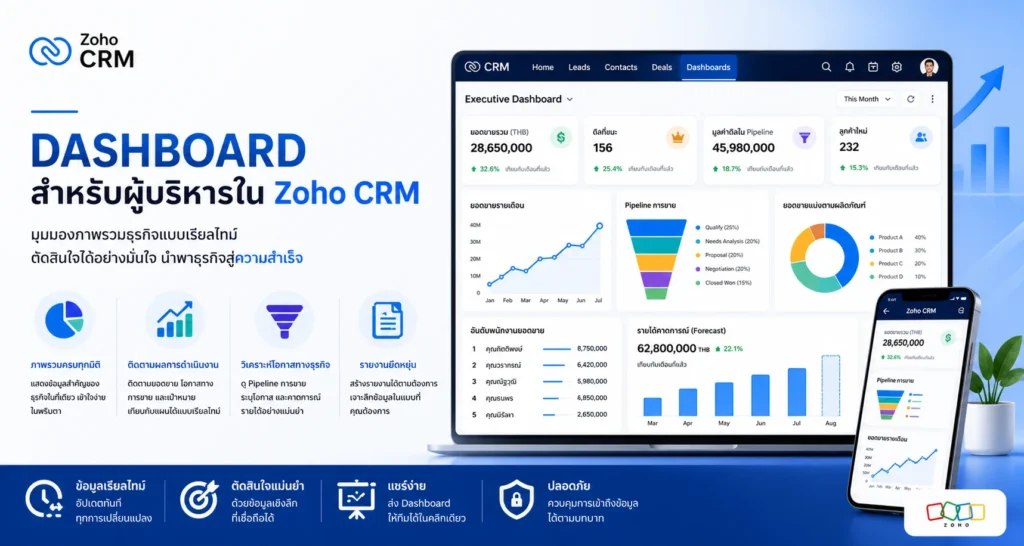
Dashboard และ Report ใน Zoho CRM เป็นเครื่องมือสำคัญที่ช่วยให้ผู้บริหารมองเห็นภาพรวมธุรกิจแบบ Real-time เช่น ยอดขาย Pipeline, Conversion Rate, Performance ของทีม และแนวโน้มรายได้
การออกแบบ Dashboard ที่ดีต้องเน้นข้อมูลที่สำคัญ (KPI) ใช้กราฟที่เข้าใจง่าย และไม่ซับซ้อนเกินไป ขณะที่ Report จะช่วยลงลึกในรายละเอียด เช่น วิเคราะห์ยอดขายรายคน รายสินค้า หรือรายช่วงเวลา
หากออกแบบไม่ดี อาจทำให้ข้อมูลล้นเกิน ตีความยาก หรือใช้ตัดสินใจผิดพลาดได้ ดังนั้นควรเลือกข้อมูลให้ตรงเป้าหมายของผู้บริหาร และอัปเดตข้อมูลให้ถูกต้องเสมอ
Dashboard และ Report ใน Zoho CRM คืออะไร?
Dashboard คือหน้าสรุปข้อมูลแบบภาพรวม เช่น กราฟ ตัวเลข KPI หรือ Chart ต่าง ๆ
Report คือข้อมูลเชิงลึกที่สามารถเจาะรายละเอียดได้ เช่น
- รายงานยอดขาย
- รายงาน Lead
- รายงาน Performance ทีม
ทั้งสองอย่างใน Zoho CRM ใช้ร่วมกันเพื่อช่วย “ตัดสินใจจากข้อมูลจริง”
Dashboard และ Report ใช้ดูอะไรได้บ้าง?
ผู้บริหารสามารถใช้ Dashboard และ Report เพื่อติดตามธุรกิจในหลายมิติ เช่น Sales, Marketing และ Performance
1. ยอดขายและ Sales Pipeline
Dashboard สามารถแสดงข้อมูลสำคัญ เช่น
- มูลค่า Pipeline
- ดีลในแต่ละ Stage
- Forecast รายได้
ช่วยให้ผู้บริหารเห็นภาพรวมรายได้ในอนาคต
2. Performance ของทีมขาย
Report สามารถเจาะลึกได้ เช่น
- ยอดขายราย Sales
- Conversion Rate
- จำนวนการ Follow-up
ช่วยวัดประสิทธิภาพทีม
3. วิเคราะห์ Lead และ Conversion
Dashboard และ Report ใช้ดูได้ เช่น
- จำนวน Lead ที่เข้ามา
- แหล่งที่มาของ Lead
- อัตราการปิดการขาย
ช่วยให้รู้ว่าช่องทางไหนทำเงินได้จริง
4. วิเคราะห์รายได้และแนวโน้มธุรกิจ
ผู้บริหารสามารถดูแนวโน้ม เช่น
- รายได้รายเดือน / รายปี
- สินค้าที่ขายดีที่สุด
- ลูกค้ากลุ่มหลัก
ช่วยวางแผนธุรกิจระยะยาว
5. วิเคราะห์ Customer Behavior
Report ช่วยให้เข้าใจลูกค้า เช่น
- ลูกค้าซื้อซ้ำ
- ลูกค้าที่หายไป
- Customer Lifetime Value

ตารางสรุป Dashboard และ Report ควรมีอะไรบ้าง?
ประเภทข้อมูล ควรมีใน Dashboard ควรมีใน Report หมายเหตุ
ยอดขาย Pipeline / Forecast รายงานรายคน ดูภาพรวม + ลงลึก
Lead จำนวน Lead แหล่งที่มา วิเคราะห์ Marketing
ทีมขาย KPI ทีม Performance รายคน วัดผลการทำงาน
รายได้ รายเดือน รายละเอียดสินค้า วิเคราะห์ธุรกิจ
ลูกค้า Segmentation พฤติกรรมลูกค้า วางแผน Retention
วิธีออกแบบ Dashboard สำหรับผู้บริหาร
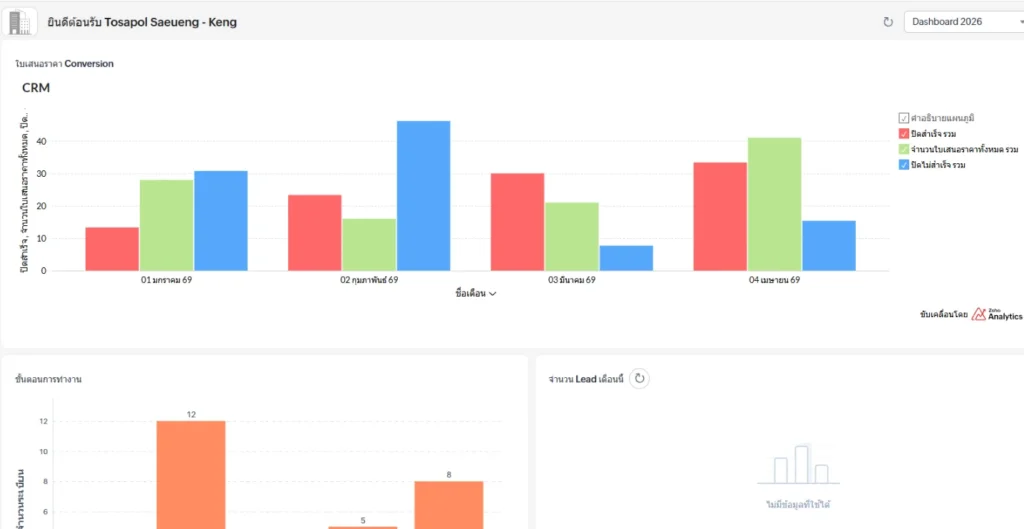
การออกแบบ Dashboard ต้องเน้น “ดูแล้วเข้าใจทันที” ไม่ใช่ใส่ข้อมูลทุกอย่าง
สิ่งที่ควรเช็กก่อนออกแบบ ได้แก่
- เลือก KPI ที่สำคัญจริง
- ใช้กราฟที่เข้าใจง่าย (Bar, Line, Pie)
- จัด Layout ให้ชัดเจน
- ไม่ใส่ข้อมูลมากเกินไป
- อัปเดตข้อมูลแบบ Real-time
ตัวอย่าง Dashboard ที่ใช้ได้จริง
🔹 Executive Dashboard
- ยอดขายรวม
- Pipeline
- Forecast
🔹 Sales Performance Dashboard
- ยอดขายรายคน
- Conversion Rate
- Activity
🔹 Marketing Dashboard
- Lead Sources
- Campaign Performance
- ROI
ข้อควรระวังในการใช้ Dashboard และ Report
หากใช้งานไม่ถูกต้อง อาจเกิดปัญหา เช่น
- ข้อมูลเยอะเกินไป
- KPI ไม่ชัด
- Data ไม่อัปเดต
- ตีความผิด
ควรออกแบบให้ “เรียบง่าย แต่ตอบโจทย์ธุรกิจ”
Dashboard ต่างจาก Report อย่างไร?
- Dashboard → ดูภาพรวม (Summary)
- Report → ดูรายละเอียด (Detail)
ใน Zoho CRM ควรใช้ทั้งสองร่วมกันเพื่อให้ได้ข้อมูลครบ
สรุป
Dashboard และ Report ใน Zoho CRM เป็นเครื่องมือสำคัญสำหรับผู้บริหารในการตัดสินใจ
ช่วยให้
- เห็นภาพรวมธุรกิจ
- วิเคราะห์ข้อมูลเชิงลึก
- วางแผนได้แม่นยำ
หัวใจสำคัญคือการเลือกข้อมูลให้ “ตรงเป้าหมาย และเข้าใจง่าย”
FAQ: คำถามที่พบบ่อยเกี่ยวกับ Dashboard และ Report
- Dashboard ใน Zoho CRM คืออะไร?
คือหน้าสรุปข้อมูลแบบกราฟและ KPI - Report ต่างจาก Dashboard อย่างไร?
Report ใช้ดูข้อมูลเชิงลึก ส่วน Dashboard ใช้ดูภาพรวม - ผู้บริหารควรดู Dashboard อะไรบ้าง?
เช่น ยอดขาย Pipeline และ Performance ทีม - Dashboard ต้องอัปเดตบ่อยแค่ไหน?
ควรเป็น Real-time หรือใกล้เคียงที่สุด - ใช้ Dashboard ช่วยเพิ่มยอดขายได้ไหม?
ช่วยได้ เพราะทำให้ตัดสินใจเร็วขึ้น - ควรมี Dashboard กี่แบบ?
ขึ้นอยู่กับธุรกิจ แต่ไม่ควรเยอะเกินไป - Report ใช้ทำอะไรได้บ้าง?
ใช้วิเคราะห์ข้อมูล เช่น ยอดขาย หรือ Lead - ต้องมีทักษะเทคนิคไหม?
ไม่จำเป็น เพราะ Zoho CRM ใช้งานง่าย - Dashboard ที่ดีควรเป็นแบบไหน?
เข้าใจง่าย ใช้ข้อมูลสำคัญ และไม่ซับซ้อน
Hashtag
#ZohoCRM #Dashboard #Report #CRM #BusinessIntelligence #DataDriven #SalesDashboard #Analytics #ผู้บริหาร #วิเคราะห์ข้อมูล #เพิ่มยอดขาย #SEO #AEO #SAO #GEO
➡️ติดต่อสอบถามเพิ่มเติมทาง LineOA @Blackcatdesign
➡️หากสนใจติดต่อได้ที่ Facebook นี้ได้เลย คลิ๊ก!!
➡️ดูรายละเอียดเพิ่มเติม คลิกที่นี่ 👈