
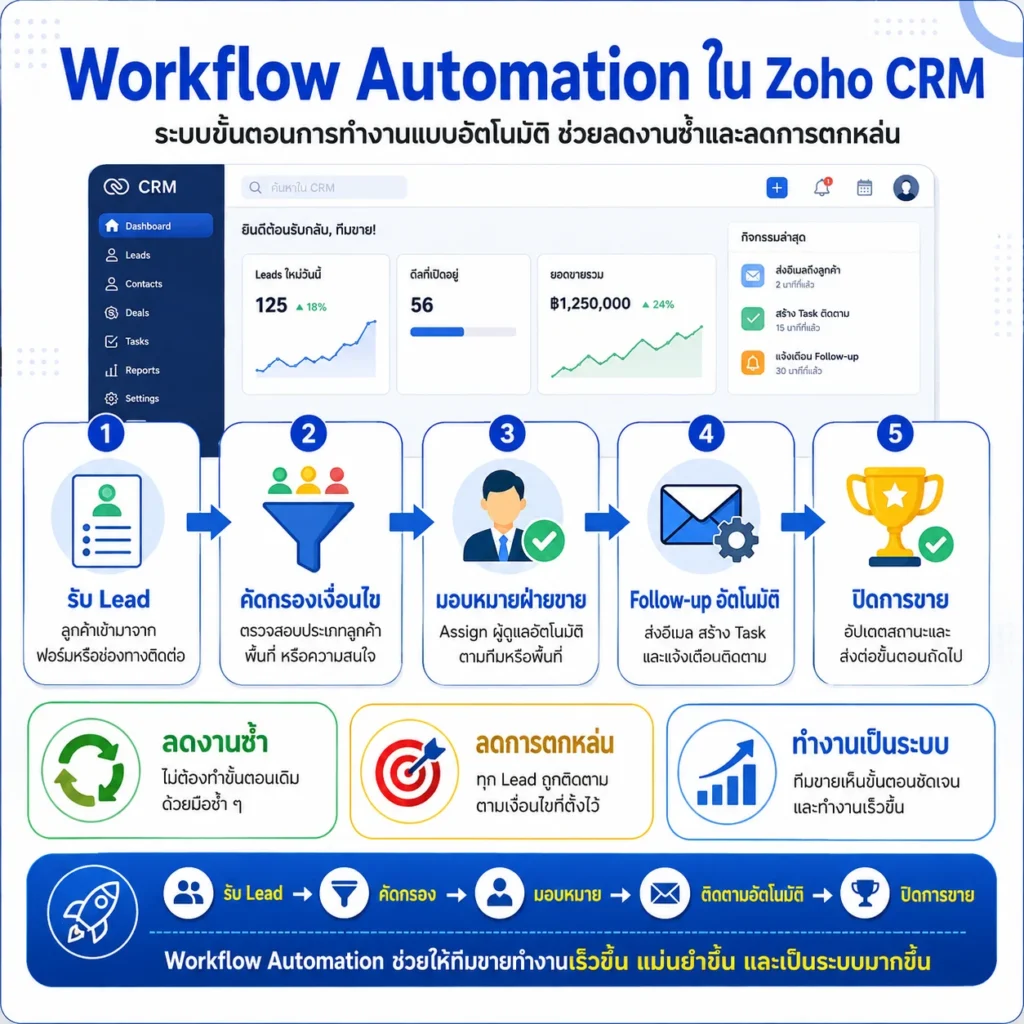
Workflow Automation ใน Zoho CRM คือระบบที่ช่วยให้ธุรกิจตั้งกฎและเงื่อนไขเพื่อให้ CRM ทำงานบางอย่างโดยอัตโนมัติ เช่น ส่งอีเมลแจ้งเตือน สร้างงาน มอบหมายเจ้าของ Lead หรืออัปเดตข้อมูลเมื่อเกิดเหตุการณ์ที่กำหนดไว้ ช่วยลดงานที่พนักงานต้องทำซ้ำ ๆ ลดโอกาสลืมติดตามลูกค้า และทำให้กระบวนการขายมีความต่อเนื่องมากขึ้น โดยเฉพาะธุรกิจที่มี Lead และลูกค้าจำนวนมาก
Workflow Automation ใน Zoho CRM คืออะไร?
Workflow Automation ใน Zoho CRM คือฟังก์ชันที่ช่วยกำหนดว่า
“เมื่อเกิดเหตุการณ์นี้ ให้ระบบทำสิ่งนี้โดยอัตโนมัติ”
แทนที่จะให้พนักงานคอยตรวจสอบข้อมูลและดำเนินการด้วยตัวเองทุกครั้ง
ตัวอย่างง่าย ๆ เช่น ฝ่ายขายได้รับ Lead ใหม่จากเว็บไซต์ หากต้องทำงานด้วยมือ พนักงานอาจต้องเปิด CRM → ตรวจสอบข้อมูล → มอบหมาย Lead → ส่งอีเมล → สร้าง Task → ตั้งเตือนติดตาม
แต่เมื่อใช้ Workflow Automation สามารถกำหนดกฎให้ระบบจัดการขั้นตอนเหล่านี้ตามเงื่อนไขที่ตั้งไว้ได้
จุดสำคัญจึงไม่ใช่แค่ “ทำงานเร็วขึ้น” แต่คือการทำให้ Workflow การขายมีมาตรฐานและไม่ขึ้นอยู่กับความจำของแต่ละคน
Workflow Automation ช่วยลดงานของทีมขายได้อย่างไร?
งานขายจำนวนมากไม่ได้เสียเวลาเพราะงานยาก แต่เสียเวลาไปกับงานเล็ก ๆ ที่ต้องทำซ้ำทุกวัน
ตัวอย่างเช่น
- ตรวจสอบ Lead ใหม่
- ส่งอีเมลแจ้งลูกค้า
- สร้าง Task ติดตาม
- แจ้งเตือนเซลส์
- เปลี่ยนสถานะ Deal
- มอบหมาย Lead ให้พนักงาน
- อัปเดตข้อมูลใน CRM
- แจ้งหัวหน้าเมื่อดีลมีมูลค่าสูง
- ติดตามลูกค้าที่ไม่มีการอัปเดตข้อมูล
Workflow Automation สามารถเข้ามาช่วยจัดการงานเหล่านี้บางส่วนได้ ทำให้ทีมขายมีเวลาไปโฟกัสกับงานที่ต้องใช้การพูดคุย วิเคราะห์ และตัดสินใจกับลูกค้ามากขึ้น
ตัวอย่าง Workflow Automation ใน Zoho CRM ที่ใช้ได้จริง
| เหตุการณ์ | Automation ที่ตั้งได้ | ประโยชน์ |
|---|---|---|
| มี Lead ใหม่ | สร้าง Task ให้เซลส์ติดต่อลูกค้า | ลดโอกาสลืม Follow-up |
| Lead ถูกสร้างจากเว็บไซต์ | ส่งอีเมลตอบกลับอัตโนมัติ | ลูกค้าได้รับการตอบรับเร็วขึ้น |
| Deal เปลี่ยน Stage | สร้าง Task ขั้นตอนถัดไป | ทำให้ Sales Process ต่อเนื่อง |
| Deal มูลค่าสูง | แจ้งผู้จัดการฝ่ายขาย | ผู้บริหารเห็นดีลสำคัญเร็วขึ้น |
| ไม่มีการอัปเดต Deal | แจ้งเตือนเจ้าของ Deal | ลดปัญหาดีลค้าง |
| ใกล้ถึงวัน Follow-up | สร้าง Reminder/Task | ช่วยให้ทีมติดตามตรงเวลา |
| Lead เข้าเกณฑ์ที่กำหนด | มอบหมายให้เซลส์ที่เกี่ยวข้อง | ลดงานกระจาย Lead |
| Deal ปิดการขาย | สร้างงานสำหรับทีมหลังการขาย | ส่งต่องานได้เป็นระบบ |
1. ให้ระบบสร้าง Task แทนการจำเอง
หนึ่งในงานที่เหมาะกับ Workflow Automation มากที่สุดคือ การสร้าง Task
ตัวอย่างเช่น เมื่อเซลส์เปลี่ยน Deal จาก
“ติดต่อแล้ว” → “ส่งใบเสนอราคา”
ระบบสามารถสร้าง Task ใหม่โดยอัตโนมัติว่า
“ติดตามใบเสนอราคาภายใน 3 วัน”
แทนที่เซลส์จะต้องจำเองว่าต้องกลับมาติดตามลูกค้ารายนี้เมื่อไร
เหมาะกับธุรกิจที่มีลูกค้าหลายรายและมี Sales Pipeline จำนวนมาก
2. แจ้งเตือนเมื่อ Lead ใหม่เข้ามา
สมมติว่าธุรกิจมี Lead เข้ามาจากเว็บไซต์ทุกวัน
หากไม่มี Automation พนักงานอาจต้องเข้าไปตรวจสอบ CRM เป็นระยะว่ามี Lead ใหม่หรือไม่
แต่สามารถตั้ง Workflow ให้เมื่อมี Lead ใหม่ ระบบดำเนินการ เช่น
Lead ใหม่ → ตรวจสอบเงื่อนไข → มอบหมาย Sales → สร้าง Task → แจ้งเตือน
ทำให้ Lead ไม่ถูกทิ้งไว้ในระบบโดยไม่มีคนรับผิดชอบ
3. ส่งอีเมลอัตโนมัติในจังหวะที่เหมาะสม
Workflow สามารถใช้ร่วมกับการส่งอีเมลอัตโนมัติได้ในสถานการณ์ที่เหมาะสม
เช่น เมื่อลูกค้ากรอกแบบฟอร์มติดต่อ
ระบบอาจส่งอีเมลตอบกลับว่า
“ได้รับข้อมูลการติดต่อของคุณแล้ว ทีมงานจะติดต่อกลับโดยเร็ว”
ข้อดีคือ ลูกค้าได้รับการตอบรับทันที แม้ในช่วงเวลาที่เซลส์ยังไม่ได้เปิด CRM
อย่างไรก็ตาม ควรแยกให้ชัดเจนระหว่าง อีเมลแจ้งรับข้อมูล กับ อีเมลขาย เพราะ Automation ที่มากเกินไปอาจทำให้ลูกค้ารู้สึกว่าได้รับข้อความจากระบบมากกว่าการพูดคุยจริง
4. แจ้งเตือนผู้บริหารเมื่อมี Deal สำคัญ
ไม่ใช่ทุก Deal ที่จำเป็นต้องแจ้งผู้บริหาร
สามารถตั้งเงื่อนไข เช่น
Deal Amount > 500,000 บาท
เมื่อมี Deal ที่เข้าเงื่อนไข ระบบจึงแจ้งผู้จัดการหรือผู้บริหารทันที
แนวทางนี้ช่วยให้ผู้บริหารไม่ต้องเปิด CRM เพื่อไล่ดูทุก Deal แต่เห็นเฉพาะรายการที่มีความสำคัญ
5. ลดปัญหา Deal ค้างใน Sales Pipeline
ปัญหาที่พบได้บ่อยคือ Deal ถูกเปิดทิ้งไว้ แต่ไม่มีการอัปเดต
เช่น
Negotiation → ไม่มีการอัปเดต 14 วัน
Workflow สามารถใช้เงื่อนไขเพื่อแจ้งเตือนเจ้าของ Deal หรือสร้าง Task ให้กลับไปตรวจสอบ
ทำให้ทีมขายสามารถจัดการ Stale Deal หรือดีลที่ไม่มีความเคลื่อนไหวได้ง่ายขึ้น
Workflow Automation กับงานขายแบบ Manual ต่างกันอย่างไร?
| หัวข้อ | ทำแบบ Manual | ใช้ Workflow Automation |
| ตรวจสอบ Lead | พนักงานตรวจเอง | ระบบตรวจตามเงื่อนไข |
| สร้าง Task | ต้องสร้างเอง | สร้างอัตโนมัติได้ |
| แจ้งเตือน | ต้องจำเอง | ระบบแจ้งตาม Workflow |
| ส่งอีเมล | พนักงานดำเนินการ | ตั้งให้ระบบส่งได้ |
| มอบหมาย Lead | ต้องจัดการเอง | ตั้งเงื่อนไขมอบหมายได้ |
| ความสม่ำเสมอ | ขึ้นอยู่กับแต่ละคน | ใช้กฎเดียวกัน |
| ความเสี่ยงลืม Follow-up | มีโอกาสเกิดขึ้น | ลดลง |
| การขยายทีม | ต้องเพิ่มคนตามปริมาณงาน | Automation ช่วยรองรับงานได้มากขึ้น |
Workflow Automation ไม่ได้หมายความว่าต้อง Automate ทุกอย่าง
จุดนี้สำคัญมาก
การทำ Automation ที่ดีไม่ใช่การนำทุกขั้นตอนมาให้ระบบทำแทนทั้งหมด แต่ควรเลือกเฉพาะงานที่
ทำซ้ำบ่อย + มีกฎชัดเจน + ไม่จำเป็นต้องใช้การตัดสินใจของมนุษย์
ตัวอย่างงานที่เหมาะกับ Automation
- สร้าง Task
- ส่ง Notification
- แจ้งเตือน
- อัปเดต Field
- ส่งอีเมลตามเงื่อนไข
- มอบหมายงานตามกฎ
- ตรวจสอบข้อมูลบางประเภท
ส่วนงานที่ต้องอาศัยการเจรจา วิเคราะห์ หรือเข้าใจบริบทของลูกค้า ยังควรให้พนักงานเป็นผู้ดำเนินการ
ตัวอย่าง Workflow สำหรับธุรกิจที่มีทีมขาย
ลองนึกภาพ Sales Process แบบง่าย ๆ
Lead ใหม่
↓
ตรวจสอบ Lead
↓
มอบหมาย Sales
↓
สร้าง Task โทรหาลูกค้า
↓
เปลี่ยนเป็น Qualified Lead
↓
สร้าง Deal
↓
ส่งใบเสนอราคา
↓
สร้าง Task Follow-up
↓
Deal Won
↓
แจ้งทีมที่เกี่ยวข้อง
หลายขั้นตอนเหล่านี้สามารถใช้ Automation เข้ามาช่วยได้ ทำให้พนักงานไม่ต้องสร้าง Task หรือแจ้งเตือนกันเองทุกครั้ง
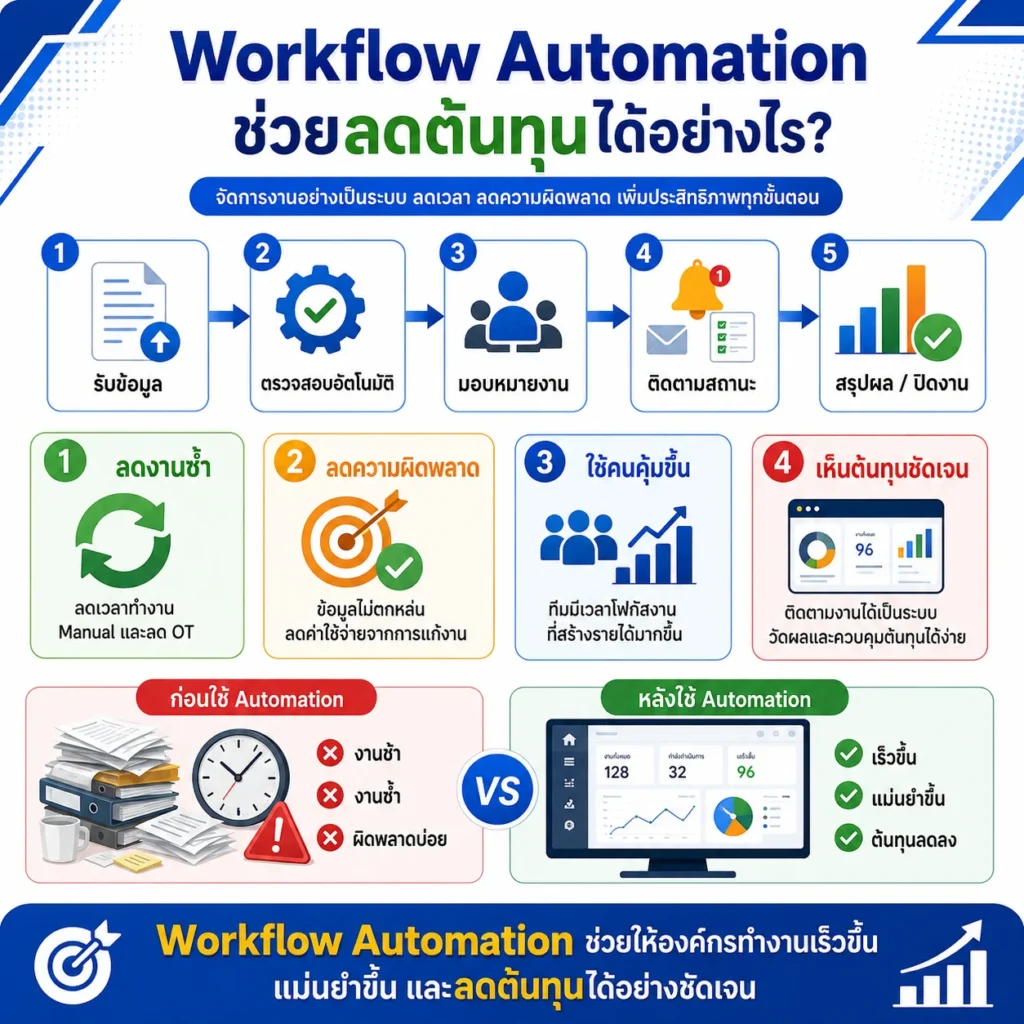
Workflow Automation ช่วยลดต้นทุนได้อย่างไร?
คำว่า “ลดต้นทุน” ไม่ได้หมายถึงการลดจำนวนพนักงานเพียงอย่างเดียว
สิ่งที่เห็นได้ชัดกว่าคือ ลดเวลาที่เสียไปกับงานซ้ำ
ตัวอย่างเช่น หากพนักงานฝ่ายขาย 10 คน ต้องใช้เวลาเฉลี่ยวันละ 30 นาทีในการทำงานซ้ำ ๆ
30 นาที × 10 คน = 300 นาทีต่อวัน
หรือประมาณ 5 ชั่วโมงต่อวัน
หาก Automation ช่วยลดงานส่วนนี้ลงได้บางส่วน เวลาที่ประหยัดได้สามารถนำไปใช้กับ
- โทรหาลูกค้า
- นัดหมาย
- Follow-up
- วิเคราะห์โอกาสขาย
- ปิดการขาย
- ดูแลลูกค้าเก่า
ได้มากขึ้น
ดังนั้น KPI ที่ควรดูจึงไม่ใช่แค่ “ตั้ง Automation ได้กี่ตัว” แต่ควรดูว่า Automation ช่วยลดเวลาการทำงานและเพิ่มประสิทธิภาพของทีมได้จริงหรือไม่
5 Workflow ที่ธุรกิจควรเริ่มทำก่อน
หากเพิ่งเริ่มใช้ Zoho CRM ไม่จำเป็นต้องสร้าง Automation จำนวนมากตั้งแต่วันแรก
แนะนำให้เริ่มจากงานที่เกิดขึ้นบ่อยที่สุดก่อน
Workflow 1: New Lead
Lead ใหม่ → มอบหมาย Sales → สร้าง Task
Workflow 2: Follow-up
ถึงกำหนด Follow-up → แจ้งเตือน Sales
Workflow 3: Deal ไม่มีการเคลื่อนไหว
ไม่มีการอัปเดตตามจำนวนวันที่กำหนด → แจ้งเตือนเจ้าของ Deal
Workflow 4: Deal มูลค่าสูง
Deal Amount ถึงเกณฑ์ → แจ้งผู้จัดการฝ่ายขาย
Workflow 5: Deal Won
ปิดการขาย → แจ้งทีมที่เกี่ยวข้อง → สร้างงานหลังการขาย
การเริ่มจาก Workflow เหล่านี้จะช่วยให้เห็นผลลัพธ์ได้ง่ายกว่าการสร้างระบบ Automation ขนาดใหญ่ทันที
สิ่งที่ควรระวังก่อนสร้าง Workflow ใน Zoho CRM
Automation ที่ดีต้องเริ่มจาก Process ที่ชัดเจนก่อน
ก่อนสร้าง Workflow ควรตอบคำถามเหล่านี้ให้ได้
- Trigger คืออะไร?
ระบบจะเริ่มทำงานเมื่อเกิดเหตุการณ์อะไร - Condition คืออะไร?
ต้องมีเงื่อนไขอะไรจึงจะทำงาน - Action คืออะไร?
เมื่อเข้าเงื่อนไขแล้วต้องการให้ระบบทำอะไร - ใครเป็นผู้รับผิดชอบ?
งานหรือ Notification ต้องส่งให้ใคร - ต้องการให้ทำเมื่อไร?
ทำทันที หรือหลังจากเวลาที่กำหนด - ถ้าข้อมูลไม่ครบจะเกิดอะไรขึ้น?
ต้องมีวิธีจัดการกรณีข้อมูลผิดหรือไม่ครบ
การวางโครงสร้างเหล่านี้ก่อนสร้าง Workflow จะช่วยลดปัญหา Automation ทำงานผิดเงื่อนไข
Workflow Automation เหมาะกับธุรกิจแบบไหน?
จริง ๆ แล้วไม่ได้จำกัดเฉพาะธุรกิจขนาดใหญ่
SME ที่มีทีมขายเพียงไม่กี่คนก็สามารถใช้ได้ หากมีงานที่ต้องทำซ้ำเป็นประจำ
เหมาะกับธุรกิจที่มี
- Lead เข้ามาจำนวนมาก
- Sales หลายคน
- Sales Pipeline หลายขั้นตอน
- ต้อง Follow-up ลูกค้าเป็นประจำ
- ต้องรายงานสถานะ Deal
- มีขั้นตอนอนุมัติ
- มีทีมขายและทีมหลังการขายที่ต้องส่งต่องานกัน
- ต้องการลดงานเอกสารและงาน Manual
Workflow Automation ช่วยให้ CRM มีประสิทธิภาพขึ้นอย่างไร?
CRM ที่ดีไม่ควรเป็นเพียงระบบสำหรับ “เก็บข้อมูลลูกค้า”
แต่ควรเป็นระบบที่ช่วยให้ทีมรู้ว่า
ลูกค้าอยู่ตรงไหน → ต้องทำอะไรต่อ → ใครต้องทำ → ต้องทำเมื่อไร
Workflow Automation เข้ามาช่วยเชื่อมข้อมูลเหล่านี้เข้าด้วยกัน
เมื่อ Lead หรือ Deal เปลี่ยนสถานะ ระบบสามารถตอบสนองตาม Process ที่องค์กรออกแบบไว้ได้
จึงทำให้ CRM กลายเป็นส่วนหนึ่งของกระบวนการขายจริง ไม่ใช่เพียงฐานข้อมูลที่เซลส์ต้องเข้าไปกรอกข้อมูล
สรุป Workflow Automation ใน Zoho CRM
Workflow Automation ใน Zoho CRM ช่วยลดงานซ้ำ ลดการติดตามด้วยมือ และช่วยให้ Sales Process มีความสม่ำเสมอมากขึ้น
งานที่เหมาะกับ Automation ได้แก่ การสร้าง Task การแจ้งเตือน การส่งอีเมล การอัปเดตข้อมูล การมอบหมายงาน และการแจ้งผู้เกี่ยวข้องเมื่อข้อมูลเข้าเงื่อนไขที่กำหนด
แต่หัวใจสำคัญไม่ใช่การสร้าง Automation ให้เยอะที่สุด
หัวใจคือการหา “งานที่เสียเวลาซ้ำ ๆ” แล้วออกแบบให้ระบบเข้ามาช่วยในจุดนั้น
หากวาง Workflow ให้ตรงกับกระบวนการทำงานจริงขององค์กร Zoho CRM จะช่วยให้ทีมขายลดงานหลังบ้าน และนำเวลาไปใช้กับการสร้างโอกาสขายและดูแลลูกค้าได้มากขึ้น
FAQ: คำถามที่พบบ่อยเกี่ยวกับ Workflow Automation ใน Zoho CRM
Workflow Automation ใน Zoho CRM คืออะไร?
คือระบบที่ช่วยให้ Zoho CRM ทำงานบางอย่างโดยอัตโนมัติตาม Trigger และเงื่อนไขที่กำหนด เช่น สร้าง Task ส่ง Notification ส่งอีเมล หรืออัปเดตข้อมูล
Workflow Automation ช่วยลดงานอะไรได้บ้าง?
ช่วยลดงานซ้ำ ๆ เช่น การสร้าง Task การแจ้งเตือน การส่งอีเมล การอัปเดต Field และการแจ้งผู้รับผิดชอบเมื่อเกิดเหตุการณ์ที่กำหนด
Workflow สามารถสร้าง Task อัตโนมัติได้หรือไม่?
ได้ สามารถออกแบบให้ระบบสร้าง Task เมื่อ Lead หรือ Deal เข้าเงื่อนไขที่กำหนด เช่น เมื่อมี Lead ใหม่หรือ Deal เปลี่ยน Stage
สามารถใช้ Workflow แจ้งเตือน Sales ได้หรือไม่?
ได้ สามารถตั้งให้ระบบส่ง Notification หรือดำเนินการอื่นตาม Trigger และเงื่อนไขของ Workflow ได้
Workflow Automation เหมาะกับ SME หรือไม่?
เหมาะ เพราะ SME มักมีทีมขนาดเล็กและต้องจัดการหลายงานพร้อมกัน Automation ช่วยลดเวลาที่ต้องใช้กับงานซ้ำและช่วยให้กระบวนการทำงานเป็นระบบมากขึ้น
ควรสร้าง Workflow ใน Zoho CRM กี่ตัว?
ไม่มีจำนวนที่ตายตัว ควรเริ่มจากงานที่ทำซ้ำบ่อยและมีกฎชัดเจนก่อน แล้วจึงค่อยเพิ่ม Automation เมื่อเห็นว่ากระบวนการทำงานมีความต้องการมากขึ้น
Workflow Automation ต่างจากการทำงานด้วยมืออย่างไร?
การทำงานแบบ Manual ต้องให้พนักงานตรวจสอบและดำเนินการเอง ส่วน Workflow Automation ให้ระบบตรวจสอบ Trigger และเงื่อนไข แล้วดำเนินการที่กำหนดโดยอัตโนมัติ
#ZohoCRM #WorkflowAutomation #ZohoCRMAutomation #CRM #SalesAutomation #ระบบCRM #ฝ่ายขาย #Automation #ลดงานซ้ำ #จัดการลูกค้า #เพิ่มประสิทธิภาพการขาย #ธุรกิจSME
➡️ติดต่อสอบถามเพิ่มเติมทาง LineOA @Blackcatdesign
➡️หากสนใจติดต่อได้ที่ Facebook นี้ได้เลย คลิ๊ก!!
➡️ดูรายละเอียดเพิ่มเติม คลิกที่นี่ 👈