
การเริ่มต้นใช้ Zoho CRM ไม่ควรเริ่มจากการสร้างระบบแล้วให้ทีมงานเข้าไปกรอกข้อมูลทันที เพราะถ้ายังไม่ได้วางโครงสร้างให้ชัดเจน อาจเกิดปัญหาตามมา เช่น ข้อมูลซ้ำกัน แต่ละคนกรอกข้อมูลไม่เหมือนกัน Workflow ไม่ตรงกับการทำงานจริง หรือสุดท้ายมีระบบ CRM แต่ทีมกลับไม่อยากใช้งาน
สิ่งที่ควรเตรียมก่อนเริ่มใช้ Zoho CRM จึงไม่ได้มีแค่การเลือกแพ็กเกจหรือสร้างบัญชี แต่ควรเริ่มจากการตอบให้ได้ว่า
ธุรกิจต้องการใช้ CRM เพื่อแก้ปัญหาอะไร และทีมจะใช้ CRM ในขั้นตอนไหนบ้าง
บทความนี้จะพาไล่ตั้งแต่การเตรียมข้อมูล การออกแบบ Workflow การกำหนดสิทธิ์ ไปจนถึงการเตรียมทีม เพื่อให้การเริ่มต้นใช้ Zoho CRM เป็นไปอย่างราบรื่นมากขึ้น
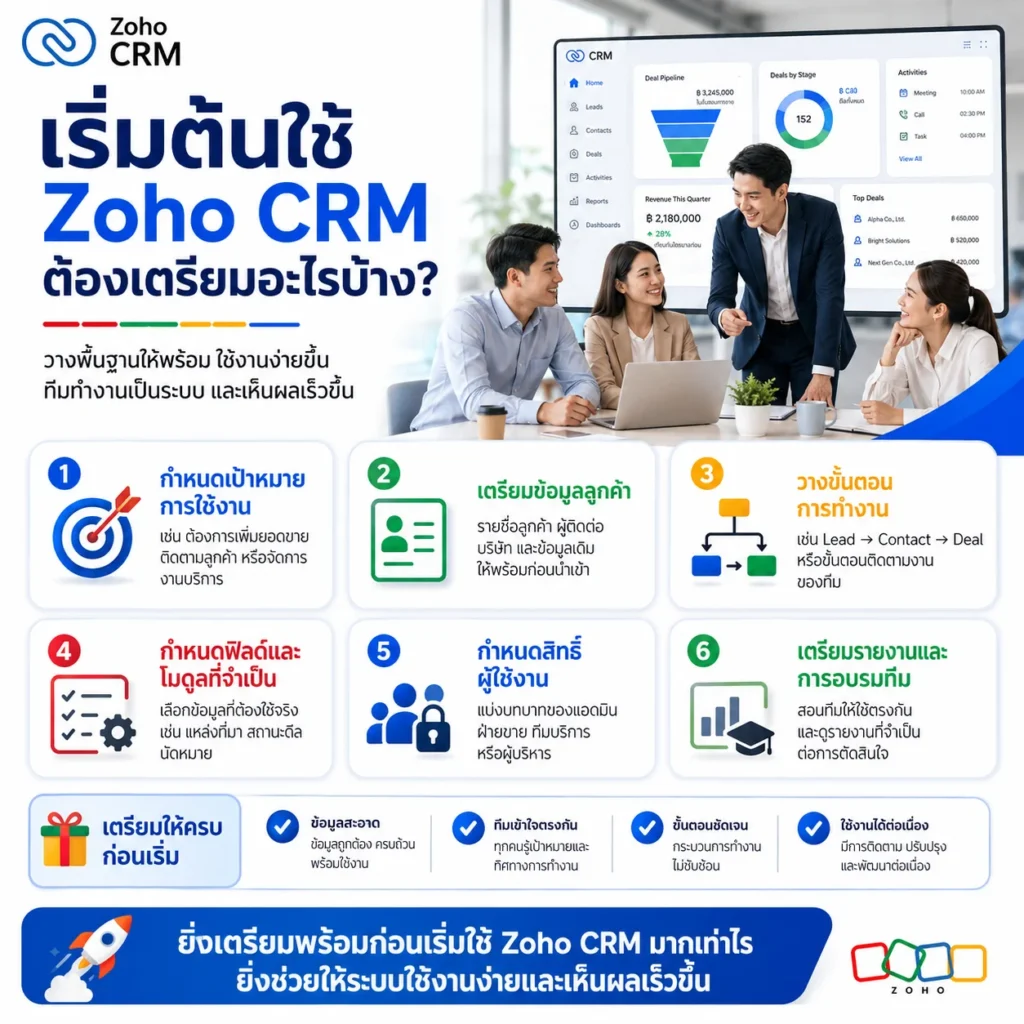
เริ่มต้นใช้ Zoho CRM ต้องเตรียมอะไรบ้าง?
ก่อนเริ่มใช้ Zoho CRM ควรเตรียมข้อมูลลูกค้า กระบวนการทำงานของทีม Sales และ Customer Service, Fields ที่ต้องใช้, Workflow, สิทธิ์ผู้ใช้งาน และเป้าหมายของการใช้ CRM ให้ชัดเจนก่อน
สิ่งสำคัญที่สุดไม่ใช่การตั้งค่าระบบให้ซับซ้อน แต่คือการออกแบบ Zoho CRM ให้สอดคล้องกับ Workflow จริงของธุรกิจ
โดยทั่วไปควรเตรียมอย่างน้อย 7 เรื่อง ได้แก่
- เป้าหมายของการใช้ CRM
- ข้อมูลลูกค้าและข้อมูลเดิม
- Sales Pipeline
- Workflow ของแต่ละทีม
- Fields และข้อมูลที่ต้องเก็บ
- ผู้ใช้งานและสิทธิ์
- KPI และ Dashboard ที่ต้องการ
1. กำหนดก่อนว่า “ทำไมต้องใช้ Zoho CRM?”
ก่อนเปิดระบบ สิ่งแรกที่ควรทำคือกำหนดปัญหาที่ต้องการแก้
อย่าเริ่มต้นด้วยคำถามว่า
“Zoho CRM มีฟีเจอร์อะไรบ้าง?”
แต่ควรเริ่มจาก
“ตอนนี้ธุรกิจมีปัญหาอะไรที่ CRM จะเข้ามาช่วยได้?”
ตัวอย่างเช่น
- Sales ติดตามลูกค้าไม่ครบ
- Lead หลุดระหว่างทาง
- ข้อมูลลูกค้ากระจายอยู่หลายไฟล์
- ไม่รู้ว่า Deal อยู่ขั้นตอนไหน
- ผู้บริหารดูยอดขายแบบ Real-time ไม่ได้
- Customer Service หา Case เก่าไม่เจอ
- มีงานที่ต้องทำซ้ำทุกวัน
- ไม่มีระบบแจ้งเตือนติดตามลูกค้า
เมื่อรู้ปัญหาแล้ว จึงค่อยออกแบบระบบให้เข้ามาแก้ปัญหาเหล่านั้น
2. กำหนดทีมที่จะใช้ Zoho CRM
Zoho CRM ไม่จำเป็นต้องใช้เฉพาะฝ่ายขาย
ธุรกิจสามารถออกแบบการใช้งานให้หลายทีมทำงานร่วมกันได้ เช่น
| ทีม | ตัวอย่างการใช้งาน |
|---|---|
| Sales | Leads, Deals, Follow-up |
| Marketing | Campaign และ Lead |
| Customer Service | Cases และประวัติลูกค้า |
| Management | Dashboard และ KPI |
| Accounting | ข้อมูลที่เกี่ยวข้องกับลูกค้าและการขาย |
| Technical | รับงานหรือ Case ที่ต้องแก้ไข |
แต่ไม่จำเป็นต้องเอาทุกทีมเข้าระบบตั้งแต่วันแรก
สำหรับบางองค์กร การเริ่มจาก Sales + Customer Service ก่อน แล้วค่อยขยายไปทีมอื่น อาจทำให้การเปลี่ยนระบบง่ายกว่า
3. เตรียมข้อมูลลูกค้าให้พร้อม
เรื่องนี้สำคัญมาก โดยเฉพาะบริษัทที่มีข้อมูลลูกค้าอยู่ใน Excel หรือหลายระบบ
ข้อมูลที่ควรตรวจสอบก่อน Import เช่น
- ชื่อลูกค้า
- บริษัท
- เบอร์โทรศัพท์
- ที่อยู่
- ผู้ติดต่อ
- ประเภทลูกค้า
- ช่องทางที่ได้ลูกค้า
- Sales ที่รับผิดชอบ
- สถานะลูกค้า
อย่า Import ข้อมูลทันทีโดยไม่ทำความสะอาด
ตัวอย่างปัญหาที่พบบ่อย
| ปัญหา | ตัวอย่าง |
| ข้อมูลซ้ำ | บริษัทเดียวกันมี 3 รายการ |
| ชื่อไม่เหมือนกัน | ABC Co., Ltd. / ABC Company |
| เบอร์โทรไม่เป็นรูปแบบเดียวกัน | 081-xxx-xxxx / 081xxxxxxxx |
| Email ผิด | มีช่องว่างหรือสะกดผิด |
| ข้อมูลไม่ครบ | ไม่มีผู้ติดต่อ |
| ข้อมูลเก่า | ลูกค้าที่ไม่ได้ติดต่อมาหลายปี |
หากนำข้อมูลเหล่านี้เข้า CRM โดยไม่ตรวจสอบ ระบบใหม่ก็จะเต็มไปด้วยปัญหาเดิม
Garbage in, garbage out ยังคงเป็นหลักสำคัญของ CRM
4. กำหนดว่าแต่ละ Module จะเก็บอะไร
ก่อนสร้าง Fields ควรกำหนดก่อนว่าแต่ละ Module มีหน้าที่อะไร
ตัวอย่างโครงสร้างพื้นฐานของ Zoho CRM
| Module | ใช้เก็บข้อมูลอะไร |
| Leads | ผู้ที่มีโอกาสเป็นลูกค้า |
| Contacts | บุคคลที่ติดต่อกับบริษัท |
| Accounts | บริษัทหรือองค์กร |
| Deals | โอกาสทางการขาย |
| Activities | งาน นัดหมาย และการติดตาม |
| Cases | ปัญหาหรือคำขอจากลูกค้า |
การกำหนดหน้าที่ของแต่ละ Module ให้ชัดตั้งแต่ต้น จะช่วยลดปัญหาการนำข้อมูลประเภทเดียวกันไปเก็บผิดที่
5. ออกแบบ Sales Pipeline ก่อน
ถ้าจะใช้ Zoho CRM กับทีม Sales ควรออกแบบ Sales Pipeline ก่อนตั้งค่าระบบ
ตัวอย่างเช่น
New Lead → Contacted → Qualified → Proposal → Negotiation → Won / Lost
แต่ละธุรกิจอาจมีขั้นตอนไม่เหมือนกัน
ธุรกิจ B2B อาจมีขั้นตอนมากกว่า เช่น
Lead → Qualification → นัดประชุม → เก็บ Requirement → Proposal → Approval → Negotiation → PO → Won
อย่าคัดลอก Pipeline ของบริษัทอื่นมาใช้ทันที
เพราะ CRM ที่ดีควรสะท้อน กระบวนการขายจริงของบริษัท
6. กำหนด Fields ที่จำเป็น
อีกเรื่องที่ควรคิดก่อนเริ่มใช้งานคือ
“เวลาพนักงานเปิดข้อมูลลูกค้า เราต้องรู้อะไรบ้าง?”
ตัวอย่าง Fields ที่อาจต้องใช้
- ประเภทธุรกิจ
- จังหวัด
- จำนวนพนักงาน
- แหล่งที่มาของ Lead
- สินค้าที่สนใจ
- งบประมาณ
- ผู้รับผิดชอบ
- Customer Type
- วันที่ติดต่อล่าสุด
แต่ควรระวังไม่สร้าง Fields เยอะเกินไป
ถ้าพนักงานต้องกรอกข้อมูล 30–50 ช่องทุกครั้งที่สร้าง Lead ก็มีโอกาสที่ทีมจะมองว่า CRM เป็นภาระ
หลักง่าย ๆ
เก็บเฉพาะข้อมูลที่นำไปใช้ต่อจริง
ถ้าข้อมูลนั้นไม่ได้ใช้ในการขาย การบริการ การวิเคราะห์ หรือ Automation อาจยังไม่จำเป็นต้องสร้างตั้งแต่แรก
7. ออกแบบ Workflow ก่อนเปิด Automation
Automation เป็นหนึ่งในส่วนที่ช่วยลดงานซ้ำได้มาก แต่ไม่ควรรีบสร้าง Automation ก่อนเข้าใจ Workflow
ลองเขียนกระบวนการปัจจุบันออกมาก่อน เช่น
Lead เข้ามา → Sales รับผิดชอบ → ติดต่อ → Qualify → สร้าง Deal → Follow-up → ปิดการขาย
จากนั้นจึงดูว่า
ขั้นตอนไหนทำอัตโนมัติได้?
ตัวอย่างเช่น
- Lead เข้ามา → Assign Sales
- Lead ใหม่ → แจ้งเตือน
- Deal ใกล้ถึงวัน Follow-up → สร้าง Task
- Deal เปลี่ยน Stage → ส่ง Notification
- Case เกินกำหนด → แจ้งหัวหน้าทีม
วิธีนี้จะช่วยให้ Automation มีประโยชน์จริง แทนที่จะสร้าง Workflow จำนวนมากจนระบบซับซ้อนเกินไป
8. เตรียมสิทธิ์การเข้าถึงข้อมูล
ไม่ใช่ทุกคนควรเห็นข้อมูลทุกอย่าง
ตัวอย่างเช่น
| ผู้ใช้งาน | สิทธิ์ที่อาจต้องมี |
| Sales | ดูและแก้ไข Lead/Contact/Deal ของตัวเอง |
| Sales Manager | ดูข้อมูลของทีม |
| Customer Service | ดูลูกค้าและ Cases |
| Management | ดู Dashboard และรายงาน |
| Admin | ตั้งค่าและจัดการระบบ |
ควรวางโครงสร้าง Roles, Profiles และ Data Sharing ให้เหมาะกับองค์กรตั้งแต่ต้น
เพราะหากเปิดสิทธิ์กว้างเกินไป อาจเกิดปัญหาด้านข้อมูลและความเป็นส่วนตัวได้
9. กำหนดมาตรฐานการกรอกข้อมูล
CRM จะมีประโยชน์ก็ต่อเมื่อข้อมูลที่อยู่ในระบบมีคุณภาพ
ดังนั้นควรตกลงกับทีมก่อนว่า
- ชื่อบริษัทต้องกรอกแบบไหน
- เบอร์โทรใช้รูปแบบใด
- Status มีอะไรบ้าง
- Lead Source ใช้ค่าอะไร
- Deal Stage มีขั้นตอนใด
- เมื่อไหร่ต้องสร้าง Task
- เมื่อไหร่ถือว่า Lead Lost
- เมื่อไหร่ต้องปิด Case
ตัวอย่างเช่น ถ้า Lead Source มีทั้ง
Facebook / Facebook Ads / FB / Meta / Social
ข้อมูลจะกระจัดกระจายและทำรายงานได้ยาก
จึงควรกำหนดมาตรฐานไว้ตั้งแต่แรก
10. กำหนด KPI ก่อนสร้าง Dashboard
หลายบริษัทสร้าง Dashboard ก่อน แล้วค่อยมาคิดทีหลังว่าจะดูอะไร
จริง ๆ แล้วควรทำกลับกัน
กำหนด KPI → กำหนดข้อมูลที่ต้องเก็บ → ออกแบบ Dashboard
ตัวอย่าง KPI ของ Sales
- จำนวน Lead ใหม่
- Conversion Rate
- จำนวน Deal
- Pipeline Value
- Win Rate
- Sales Target
- Average Sales Cycle
ส่วน Customer Service อาจดู
- Case ใหม่
- Case ที่ยังเปิดอยู่
- Case ที่ปิดแล้ว
- Average Resolution Time
- Case ตามประเภท
- Case ตามเจ้าหน้าที่
เมื่อกำหนด KPI แล้ว จะรู้ทันทีว่าต้องเตรียมข้อมูลอะไรใน CRM
11. เตรียมทีมให้พร้อมก่อนเริ่มใช้งาน
เรื่องที่มักถูกมองข้ามที่สุดคือ คน
ต่อให้ระบบออกแบบดีแค่ไหน ถ้าทีมไม่เข้าใจว่าทำไมต้องใช้ CRM ก็มีโอกาสที่ข้อมูลจะไม่ครบ
ควรอธิบายให้ทีมเข้าใจว่า
CRM ไม่ได้มีไว้เพื่อเพิ่มงาน แต่มีไว้เพื่อให้ทีมทำงานง่ายขึ้นและลดงานที่ต้องจำเอง
ควรมีการ Training ตามบทบาท เช่น
Sales
สอนเรื่อง
- Lead
- Contact
- Deal
- Task
- Follow-up
- Pipeline
Customer Service
สอนเรื่อง
- Customer
- Case
- Status
- Assignment
- Follow-up
- การปิด Case
Manager
สอนเรื่อง
- Dashboard
- Report
- KPI
- Team Performance
Admin
สอนเรื่อง
- User
- Permission
- Fields
- Workflow
- Automation
- Data Management
12. ทดลองระบบก่อนใช้งานจริง
ไม่ควรเปิดใช้งานทั้งองค์กรทันทีโดยไม่ทดลอง
ควรทำ Pilot Test กับผู้ใช้งานกลุ่มเล็กก่อน
ตัวอย่าง
Admin + Sales Manager + Sales 2–3 คน
ให้ทดลอง Workflow จริงตั้งแต่
สร้าง Lead → ติดต่อ → สร้าง Deal → Follow-up → ปิดการขาย
แล้วดูว่ามีขั้นตอนไหนติดขัด
เมื่อแก้ไขแล้วจึงค่อยขยายไปยังทีมอื่น
Checklist ก่อนเริ่มใช้ Zoho CRM
สามารถใช้รายการนี้เป็น Checklist เบื้องต้นได้
| รายการ | พร้อมหรือยัง? |
| กำหนดเป้าหมายการใช้ CRM | ☐ |
| วิเคราะห์ Workflow ปัจจุบัน | ☐ |
| กำหนดทีมที่จะใช้งาน | ☐ |
| เตรียมข้อมูลลูกค้า | ☐ |
| Clean Data | ☐ |
| กำหนด Module | ☐ |
| ออกแบบ Pipeline | ☐ |
| กำหนด Fields | ☐ |
| กำหนด Workflow | ☐ |
| กำหนดสิทธิ์ผู้ใช้งาน | ☐ |
| กำหนดมาตรฐานการกรอกข้อมูล | ☐ |
| กำหนด KPI | ☐ |
| ออกแบบ Dashboard | ☐ |
| Training ทีม | ☐ |
| Pilot Test | ☐ |
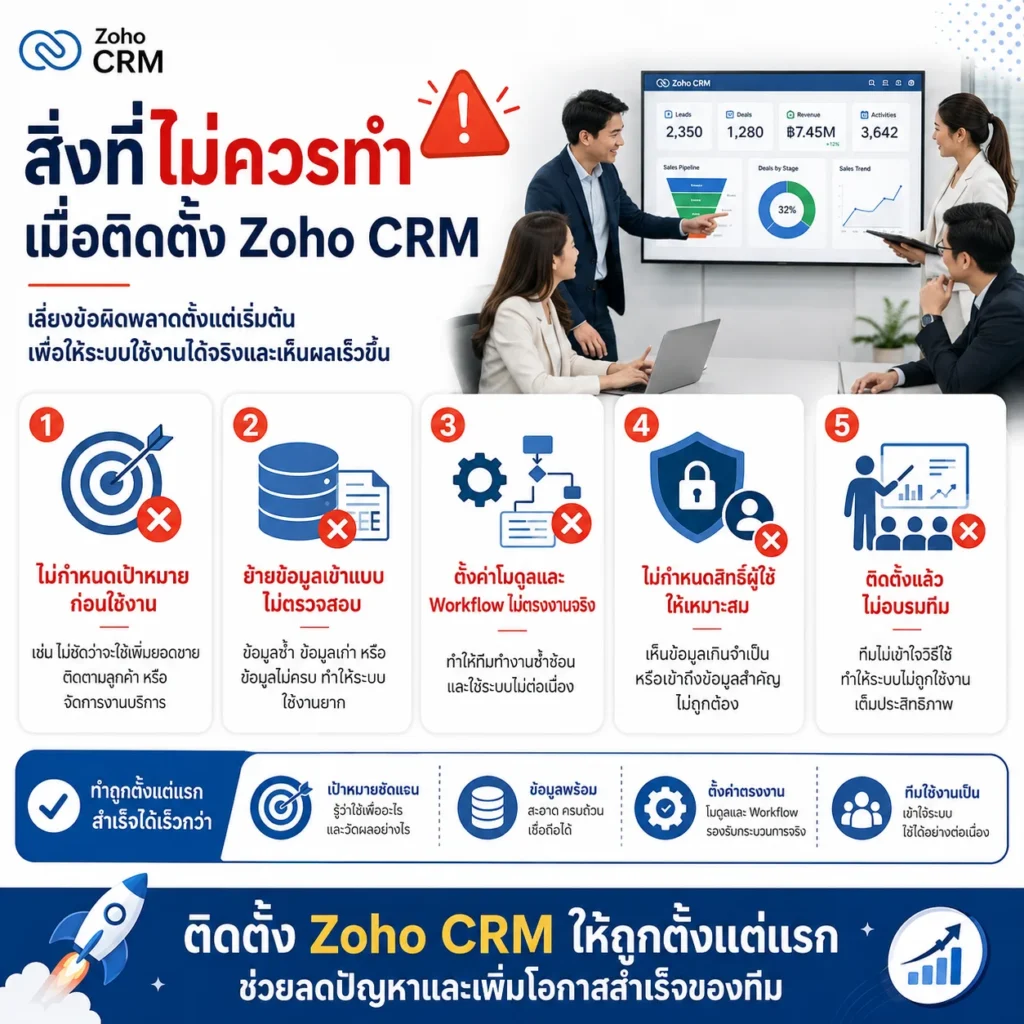
สิ่งที่ไม่ควรทำเมื่อติดตั้ง Zoho CRM
1. อย่า Copy ระบบของบริษัทอื่นมาทั้งหมด
ธุรกิจแต่ละแห่งมี Workflow ต่างกัน
ระบบที่เหมาะกับบริษัทหนึ่ง อาจไม่เหมาะกับอีกบริษัท
2. อย่าสร้าง Fields เยอะเกินไป
ยิ่งกรอกเยอะ ไม่ได้หมายความว่าข้อมูลจะดีขึ้น
3. อย่า Automation ทุกอย่างตั้งแต่วันแรก
ควรเริ่มจากงานที่ซ้ำและมีผลกระทบชัดเจนก่อน
4. อย่า Import ข้อมูลโดยไม่ Clean Data
ข้อมูลผิดตั้งแต่ต้นจะสร้างปัญหาให้ Report และ Automation ในอนาคต
5. อย่าคิดว่า CRM เป็นเรื่องของ IT อย่างเดียว
คนที่ใช้ CRM ทุกวันคือ Sales, Customer Service และทีมอื่น ๆ ดังนั้นพวกเขาควรมีส่วนร่วมในการออกแบบระบบ
เริ่ม Zoho CRM ควรเริ่มจากอะไรเป็นอันดับแรก?
ถ้าต้องลดทุกอย่างให้เหลือเพียง 5 ขั้นตอน สามารถเริ่มแบบนี้ได้
Step 1: หา Pain Point
ธุรกิจมีปัญหาอะไร?
Step 2: วาด Workflow
ปัจจุบันทีมทำงานอย่างไร?
Step 3: จัดระเบียบข้อมูล
ข้อมูลอะไรต้องเก็บ และข้อมูลเดิมมีคุณภาพแค่ไหน?
Step 4: ออกแบบ CRM
กำหนด Module, Fields, Pipeline, Workflow และ Permission
Step 5: ทดลองกับทีมเล็ก
ทดสอบ → เก็บ Feedback → ปรับระบบ → ค่อยขยาย
แนวทางนี้ช่วยลดความเสี่ยงในการสร้าง CRM ที่ซับซ้อนเกินความจำเป็น
Zoho CRM ควรติดตั้งเองหรือให้ผู้เชี่ยวชาญช่วย?
คำตอบขึ้นอยู่กับความซับซ้อนของธุรกิจ
| ลักษณะธุรกิจ | แนวทางที่เหมาะ |
| ทีมเล็ก Workflow ไม่ซับซ้อน | เริ่มตั้งค่าเองได้ |
| มีหลายทีม | ควรวางโครงสร้างก่อน |
| มีหลาย Sales Pipeline | ต้องออกแบบ Workflow ให้ชัด |
| ต้องใช้ Automation จำนวนมาก | ควรวางระบบอย่างเป็นขั้นตอน |
| ต้องเชื่อมระบบอื่น | อาจต้องใช้ผู้เชี่ยวชาญ |
| มีข้อมูลจำนวนมาก | ควรวางแผน Data Migration |
| ต้องการปรับระบบตาม Workflow เฉพาะ | ผู้เชี่ยวชาญช่วยลดเวลาได้ |
สิ่งสำคัญไม่ใช่แค่ “ติดตั้ง Zoho CRM ให้เสร็จ” แต่คือทำให้ทีมสามารถใช้งานได้จริงหลังจากติดตั้ง
สรุป: เริ่มต้นใช้ Zoho CRM ต้องเตรียมอะไรบ้าง?
ก่อนเริ่มใช้ Zoho CRM ควรเตรียมทั้ง ข้อมูล คน และกระบวนการทำงาน
หัวใจสำคัญคือ
เป้าหมาย → Workflow → Data → Module → Fields → Automation → Permission → KPI → Training → Pilot
หากวางโครงสร้างเหล่านี้ให้เรียบร้อยตั้งแต่ต้น การนำ Zoho CRM มาใช้จะง่ายขึ้น และมีโอกาสที่ทีมจะยอมรับระบบมากกว่าการติดตั้งแล้วให้ทุกคนเริ่มใช้งานทันที
สุดท้ายแล้ว CRM ที่ดีไม่ใช่ระบบที่มีฟีเจอร์เยอะที่สุด แต่คือระบบที่เข้ากับวิธีทำงานของธุรกิจและทำให้ทีมใช้จริงในทุกวัน
FAQ: คำถามที่พบบ่อยเกี่ยวกับการเริ่มใช้ Zoho CRM
เริ่มใช้ Zoho CRM ต้องเตรียมอะไรเป็นอย่างแรก?
ควรเริ่มจากการกำหนดเป้าหมายและปัญหาที่ต้องการแก้ จากนั้นวิเคราะห์ Workflow ของธุรกิจและกำหนดข้อมูลที่ต้องใช้ ก่อนเริ่มตั้งค่าระบบ
ต้องเตรียมข้อมูลอะไรบ้างก่อน Import เข้า Zoho CRM?
ควรเตรียมข้อมูล เช่น ชื่อบริษัท ผู้ติดต่อ Email เบอร์โทรศัพท์ ที่อยู่ ประเภทลูกค้า Lead Source และผู้รับผิดชอบ พร้อมตรวจสอบข้อมูลซ้ำ ข้อมูลผิด และข้อมูลที่ไม่จำเป็นก่อน Import
ควรใช้ Excel เดิม Import เข้า Zoho CRM เลยไหม?
สามารถ Import ได้ แต่ควร Clean Data ก่อน เช่น ลบข้อมูลซ้ำ แก้รูปแบบข้อมูล และกำหนดมาตรฐานของ Fields เพื่อป้องกันปัญหาภายในระบบ
ต้องสร้าง Fields เยอะ ๆ ตั้งแต่แรกหรือไม่?
ไม่จำเป็น ควรเริ่มจาก Fields ที่จำเป็นต่อการขาย การบริการ การทำรายงาน และ Automation ก่อน แล้วค่อยเพิ่มเมื่อพบว่ามีความจำเป็นจริง
ต้องอบรมพนักงานก่อนใช้ Zoho CRM หรือไม่?
ควรอบรม เพราะแต่ละทีมใช้ CRM ไม่เหมือนกัน การ Training ตามบทบาทจะช่วยให้พนักงานเข้าใจว่าต้องกรอกข้อมูลอะไรและใช้ระบบในขั้นตอนไหน
Zoho CRM ใช้กับหลายทีมพร้อมกันได้ไหม?
ได้ แต่ควรวางโครงสร้างสิทธิ์และ Workflow ให้ชัดเจน เช่น Sales, Customer Service, Management และ Admin อาจมีหน้าที่และสิทธิ์เข้าถึงข้อมูลแตกต่างกัน
ควรเริ่มใช้ Zoho CRM ทั้งบริษัทเลยไหม?
ไม่จำเป็น การเริ่มจากทีมเล็กหรือทำ Pilot ก่อนสามารถช่วยค้นหาปัญหาและปรับ Workflow ก่อนขยายไปยังทั้งองค์กรได้
ต้องใช้ผู้เชี่ยวชาญในการติดตั้ง Zoho CRM หรือไม่?
ไม่จำเป็นสำหรับทุกธุรกิจ ธุรกิจขนาดเล็กที่มี Workflow ไม่ซับซ้อนสามารถเริ่มตั้งค่าเองได้ แต่หากมีหลายทีม ต้องเชื่อมระบบ มี Automation หรือมี Data Migration จำนวนมาก การใช้ผู้เชี่ยวชาญอาจช่วยลดความผิดพลาดและระยะเวลาในการ Implement
#ZohoCRM #เริ่มต้นใช้ZohoCRM #ZohoCRMสำหรับธุรกิจ #CRM #ระบบCRM #ImplementZohoCRM #ZohoAutomation #ZohoWorkflow #SalesCRM #CRMสำหรับองค์กร
➡️ติดต่อสอบถามเพิ่มเติมทาง LineOA @Blackcatdesign
➡️หากสนใจติดต่อได้ที่ Facebook นี้ได้เลย คลิ๊ก!!
➡️ดูรายละเอียดเพิ่มเติม คลิกที่นี่ 👈