
ในหลายบริษัท ทีมขายต้องจัดการข้อมูลลูกค้าจำนวนมาก ตั้งแต่การรับ Lead ใหม่ ติดตามลูกค้า ส่งอีเมล นัดหมาย ไปจนถึงการอัปเดตสถานะการขาย หากทุกขั้นตอนต้องให้พนักงานทำด้วยตัวเองทั้งหมด ก็มีโอกาสเกิดงานตกหล่นหรือใช้เวลาไปกับงานซ้ำ ๆ มากกว่าการดูแลลูกค้า
Zoho CRM Automation จึงเข้ามาช่วยให้บริษัทสามารถกำหนดกฎและขั้นตอนการทำงานบางอย่างให้ระบบดำเนินการโดยอัตโนมัติ โดยไม่จำเป็นต้องให้พนักงานคอยทำทุกขั้นตอนด้วยตัวเอง
ตัวอย่างง่าย ๆ เช่น เมื่อลูกค้ากรอกแบบฟอร์มเข้ามาในระบบ ให้ Zoho CRM สร้าง Lead อัตโนมัติ ส่ง Notification ให้ฝ่ายขาย และสร้างงาน Follow-up ภายในเวลาที่กำหนด
แนวคิดสำคัญคือ ให้ระบบทำงานซ้ำ ๆ แทนคน เพื่อให้ทีมขายมีเวลาโฟกัสกับลูกค้ามากขึ้น
สรุป: Zoho CRM Automation คืออะไร?
Zoho CRM Automation คือการตั้งระบบให้ Zoho CRM ทำงานบางอย่างโดยอัตโนมัติตามเงื่อนไขหรือเหตุการณ์ที่กำหนดไว้ เช่น เมื่อมี Lead ใหม่ เมื่อเปลี่ยนสถานะ Deal หรือเมื่อถึงเวลาที่ต้องติดตามลูกค้า ระบบสามารถส่ง Email, แจ้งเตือน, สร้าง Task, อัปเดตข้อมูล หรือเรียกใช้กระบวนการอื่น ๆ ได้โดยอัตโนมัติ
เครื่องมือ Automation ใน Zoho CRM สามารถนำมาใช้เพื่อช่วยลดงาน Manual เพิ่มความรวดเร็วในการติดตาม Lead และทำให้กระบวนการขายมีมาตรฐานมากขึ้น
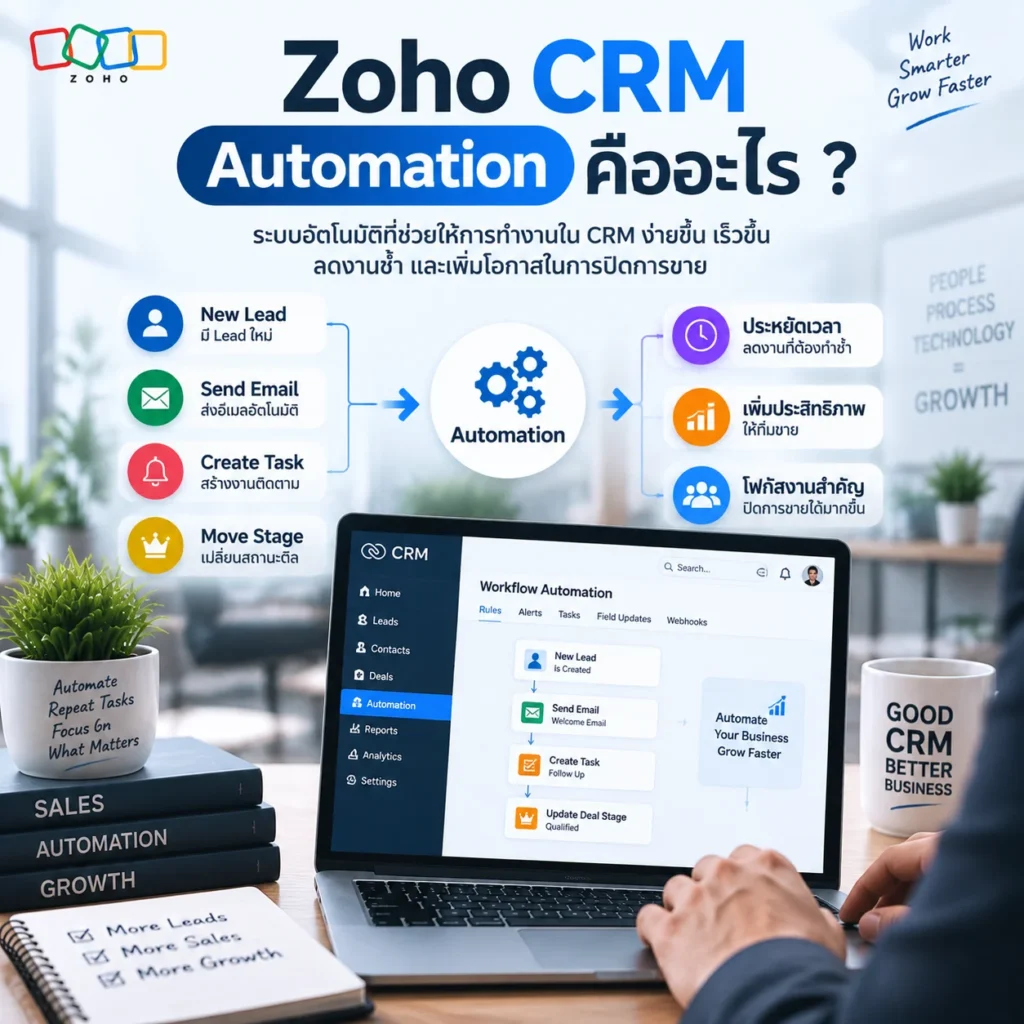
Zoho CRM Automation ทำอะไรได้บ้าง?
Automation สามารถนำมาใช้กับหลายส่วนของ CRM โดยเฉพาะงานที่มีรูปแบบซ้ำ ๆ และสามารถกำหนดเงื่อนไขได้ชัดเจน
ตัวอย่างเช่น
- สร้าง Task ให้พนักงานขาย
- ส่ง Email อัตโนมัติ
- แจ้งเตือนฝ่ายขาย
- อัปเดต Field
- เปลี่ยนสถานะข้อมูล
- มอบหมาย Lead ให้ผู้รับผิดชอบ
- สร้าง Follow-up
- ตรวจสอบเงื่อนไขของลูกค้า
- เรียกใช้ Custom Function
- เชื่อมต่อกับระบบอื่นผ่าน Integration/API
จุดสำคัญคือ Automation ไม่ได้มีไว้เพื่อ “ทำทุกอย่างแทนพนักงาน” แต่ควรนำมาใช้กับขั้นตอนที่มีรูปแบบชัดเจนและเกิดขึ้นซ้ำ ๆ
ตัวอย่าง Zoho CRM Automation ที่ใช้ในงานขาย
สมมติว่าบริษัทมีเว็บไซต์และมีลูกค้ากรอกแบบฟอร์มติดต่อเข้ามา
สามารถออกแบบ Workflow ได้ประมาณนี้
ลูกค้ากรอก Contact Form
        ↓
สร้าง Lead ใน Zoho CRM
        ↓
ตรวจสอบประเภทลูกค้า
        ↓
Assign ให้ Sales
        ↓
แจ้งเตือน Sales
        ↓
สร้าง Task Follow-up
        ↓
Sales ติดต่อกลับ
        ↓
อัปเดตสถานะ Lead
จากเดิมที่พนักงานต้องคอยตรวจสอบ Email แล้วสร้างข้อมูลเองหลายขั้นตอน ระบบสามารถช่วยจัดการขั้นตอนเหล่านี้ให้เป็นอัตโนมัติได้
Workflow ใน Zoho CRM คืออะไร?
Workflow Rule เป็นหนึ่งในเครื่องมือสำคัญของ Zoho CRM Automation
แนวคิดพื้นฐานคือ
เมื่อเกิดเหตุการณ์ X → และตรงตามเงื่อนไข → ให้ระบบทำ Y
ตัวอย่างเช่น
เมื่อมี Lead ใหม่ และ Lead มาจากเว็บไซต์ → Assign ให้ทีม Online Sales และสร้าง Task ให้ติดต่อลูกค้าภายใน 1 วัน
Workflow จึงเหมาะกับงานที่มีเงื่อนไขชัดเจนและต้องการให้ระบบทำงานอัตโนมัติ
ตัวอย่าง Workflow ที่ธุรกิจสามารถนำไปใช้
| เหตุการณ์ | เงื่อนไข | Automation |
|---|---|---|
| มี Lead ใหม่ | มาจาก Website | Assign Sales |
| Lead ใหม่ | มี Email | ส่ง Welcome Email |
| Deal เปลี่ยน Stage | เป็น Proposal | สร้าง Follow-up Task |
| Deal มูลค่าสูง | เกินวงเงินที่กำหนด | แจ้ง Sales Manager |
| ลูกค้าไม่มีการติดต่อ | เกินระยะเวลาที่กำหนด | สร้าง Reminder |
| Deal ปิดการขาย | Won | แจ้งทีมที่เกี่ยวข้อง |
| Lead ไม่ตอบกลับ | ถึงกำหนด Follow-up | สร้าง Task |
การออกแบบที่ดีควรเริ่มจากกระบวนการทำงานจริงของบริษัทก่อน แล้วจึงนำ Automation เข้าไปช่วย
Workflow, Blueprint และ Approval ต่างกันอย่างไร?
หลายคนเริ่มใช้งาน Zoho CRM แล้วพบเครื่องมือหลายตัวที่ดูคล้ายกัน จึงเกิดคำถามว่าควรใช้ตัวไหน
| เครื่องมือ | เหมาะกับงาน | ตัวอย่าง |
|---|---|---|
| Workflow | งานอัตโนมัติตามเงื่อนไข | สร้าง Task เมื่อ Lead ใหม่ |
| Blueprint | ควบคุมขั้นตอน Process | ต้องกรอกข้อมูลก่อนเปลี่ยน Stage |
| Approval | ขออนุมัติ | ขออนุมัติส่วนลด |
| Assignment Rule | แจกจ่ายข้อมูล | Assign Lead ให้ Sales |
| Cadence | ติดตามลูกค้าเป็นลำดับ | Email + Call + Task |
| Custom Function | Logic เฉพาะ | คำนวณหรือประมวลผลข้อมูล |
แต่ละเครื่องมือไม่ได้ทำหน้าที่เหมือนกันทั้งหมด การเลือกใช้ควรดูจาก Process จริงขององค์กร
Blueprint ใน Zoho CRM ใช้ทำอะไร?
หาก Workflow เน้นว่า
“เกิดเหตุการณ์นี้แล้วให้ระบบทำอะไร”
Blueprint จะเน้นว่า
“กระบวนการนี้ต้องเดินผ่านขั้นตอนอะไร และแต่ละขั้นต้องทำอะไรให้ครบก่อนจึงจะไปต่อได้”
ตัวอย่างกระบวนการขาย
New Lead
   ↓
Qualified
   ↓
Meeting
   ↓
Quotation
   ↓
Negotiation
   ↓
Closed Won / Closed Lost
บริษัทอาจกำหนดว่า ก่อนเปลี่ยนจาก “Quotation” ไป “Negotiation” Sales ต้องกรอกข้อมูลบาง Field ให้ครบ
ตรงนี้ Blueprint สามารถช่วยควบคุม Process ให้เป็นมาตรฐานเดียวกันได้
Zoho CRM Automation ช่วยฝ่ายขายอย่างไร?
ประโยชน์ที่เห็นได้ชัดคือการลดงานที่ต้องทำซ้ำ
เช่น เดิม Sales ต้อง
- เช็ก Lead ใหม่
- อ่านข้อมูล
- Assign งาน
- ส่ง Email
- สร้าง Task
- ตั้ง Reminder
- อัปเดตสถานะ
หากออกแบบ Automation ที่เหมาะสม ระบบสามารถช่วยจัดการหลายขั้นตอนเหล่านี้ได้
ฝ่ายขายจึงสามารถใช้เวลามากขึ้นกับการพูดคุยกับลูกค้า แทนที่จะเสียเวลาไปกับงาน Administrative
Automation ช่วยลด Lead ที่ตกหล่นได้อย่างไร?
ปัญหาหนึ่งของทีมขายคือ Lead เข้ามาแล้วไม่มีใครติดตาม
โดยเฉพาะบริษัทที่มี Lead จากหลายช่องทาง เช่น
- Website
- LINE
- Landing Page
- Campaign
- โทรศัพท์
เมื่อข้อมูลเข้ามาใน CRM สามารถกำหนด Automation ให้สร้าง Task หรือแจ้งเตือนผู้รับผิดชอบได้
ตัวอย่าง
Lead ใหม่ → Assign Sales → Notification → สร้าง Follow-up Task
ทำให้ Lead ไม่ได้จบอยู่แค่ในฐานข้อมูล
Zoho CRM Automation กับ Lead Scoring
อีกแนวทางหนึ่งคือการนำ Automation มาทำงานร่วมกับการให้คะแนน Lead
ตัวอย่าง
| พฤติกรรม | คะแนน |
|---|---|
| กรอก Contact Form | +10 |
| ขอใบเสนอราคา | +20 |
| เปิด Email | +5 |
| เข้าหน้าบริการหลายครั้ง | +10 |
| ดาวน์โหลดเอกสาร | +10 |
เมื่อคะแนนถึงเกณฑ์ที่กำหนด อาจตั้งกระบวนการให้ Sales ได้รับ Notification หรือสร้าง Follow-up Task
อย่างไรก็ตาม ไม่ควรตั้งคะแนนแบบสุ่ม ควรออกแบบจากพฤติกรรมของลูกค้าจริงและ Conversion Data ของบริษัท
Automation กับ Customer Journey
Automation จะมีประโยชน์มากขึ้นเมื่อไม่ได้มองเฉพาะ “ข้อมูลใน CRM” แต่ดู Customer Journey ตั้งแต่ต้นจนจบ
ตัวอย่าง
Visitor
 ↓
กรอกแบบฟอร์ม
 ↓
Lead
 ↓
Sales ติดต่อ
 ↓
Qualified
 ↓
Opportunity
 ↓
Proposal
 ↓
Negotiation
 ↓
Customer
 ↓
After Sales
แต่ละจุดสามารถออกแบบ Automation ที่แตกต่างกันได้
เช่น
Lead ใหม่ → แจ้ง Sales
Qualified Lead → สร้าง Follow-up
Proposal → แจ้งเตือนเมื่อไม่มีการอัปเดต
Closed Won → ส่งข้อมูลไปยังทีม Customer Service
แนวทางนี้ช่วยให้ CRM กลายเป็นระบบบริหารกระบวนการขาย ไม่ใช่เพียงฐานข้อมูลลูกค้า
Zoho CRM Automation เชื่อมกับระบบอื่นได้หรือไม่?
ได้ ขึ้นอยู่กับระบบและรูปแบบการเชื่อมต่อที่ต้องการ
ตัวอย่างระบบที่อาจนำมาเชื่อมต่อ ได้แก่
- Website
- E-Commerce
- Zoho Books
- Zoho Analytics
- Email Marketing
- LINE
- ระบบโทรศัพท์
- ERP
- Payment System
- API
- ระบบ Lead Generation
ตัวอย่างเช่น
Website → Zoho CRM → Zoho Books → Zoho Analytics
ทำให้ข้อมูลจากแต่ละระบบสามารถนำมาใช้ต่อในกระบวนการทางธุรกิจได้
ตัวอย่าง Automation สำหรับบริษัท B2B
สำหรับธุรกิจ B2B อาจออกแบบกระบวนการประมาณนี้
Step 1: รับ Lead
ลูกค้ากรอกแบบฟอร์มบนเว็บไซต์
↓
Zoho CRM สร้าง Lead
Step 2: Assign Sales
ระบบตรวจสอบพื้นที่หรือประเภทสินค้า
↓
Assign ให้ Sales ที่รับผิดชอบ
Step 3: แจ้งเตือน
ระบบส่ง Notification
↓
Sales ได้รับข้อมูล Lead
Step 4: Follow-up
ระบบสร้าง Task
↓
Sales ต้องติดต่อลูกค้าตามเวลาที่กำหนด
Step 5: เปลี่ยนเป็น Deal
เมื่อลูกค้ามีโอกาสซื้อ
↓
Convert Lead เป็น Contact + Account + Deal
Step 6: ปิดการขาย
เมื่อ Deal เป็น Won
↓
ส่งข้อมูลต่อไปยัง Process หลังการขาย
นี่คือตัวอย่างของการนำ Automation มาช่วยเชื่อมกระบวนการตั้งแต่ Lead จนถึง Customer
ควรเริ่มทำ Zoho CRM Automation จากตรงไหน?
ไม่ควรเริ่มจากการเปิด Workflow แล้วสร้าง Rule ทันที
ควรเริ่มจากการเขียน Process ของบริษัทก่อน
1. หา Manual Task ที่ทำซ้ำบ่อย
เช่น
- ส่ง Email
- สร้าง Task
- แจ้งเตือน
- Assign Lead
- อัปเดตข้อมูล
2. หา Process ที่มักเกิดข้อผิดพลาด
เช่น
- Sales ลืม Follow-up
- Lead ไม่ถูก Assign
- Deal ไม่อัปเดต
- ข้อมูลไม่ครบ
- ลูกค้าไม่ได้รับการติดต่อ
3. กำหนด Trigger
เช่น
- เมื่อสร้าง Record
- เมื่อแก้ไขข้อมูล
- เมื่อเปลี่ยน Stage
- เมื่อถึงเวลา
- เมื่อเข้าเงื่อนไข
4. กำหนด Action
ระบบต้องทำอะไรต่อ?
- ส่ง Email
- สร้าง Task
- แจ้งเตือน
- Update Field
- Assign Record
- เรียก Function
5. ทดสอบก่อนใช้งานจริง
Automation ที่ออกแบบผิดอาจทำให้ระบบส่ง Email ซ้ำ สร้าง Task จำนวนมาก หรือแก้ไขข้อมูลผิดได้
จึงควรทดสอบในสถานการณ์จำลองก่อนเปิดใช้จริง
ตัวอย่างการวาง Automation สำหรับทีมขาย
| ปัญหา | Automation ที่แนะนำ |
|---|---|
| Lead ใหม่ไม่มีคนรับ | Assignment Rule |
| Sales ลืม Follow-up | Workflow + Task |
| Deal ค้างนาน | Reminder / Workflow |
| ขอส่วนลดต้องอนุมัติ | Approval |
| Sales ข้ามขั้นตอน | Blueprint |
| ต้องติดตามลูกค้าหลายครั้ง | Cadence |
| ต้องคำนวณข้อมูลเฉพาะ | Custom Function |
| ผู้บริหารต้องการเห็น KPI | Dashboard / Analytics |
การเลือกเครื่องมือให้ถูกกับปัญหาจะช่วยให้ระบบไม่ซับซ้อนเกินความจำเป็น
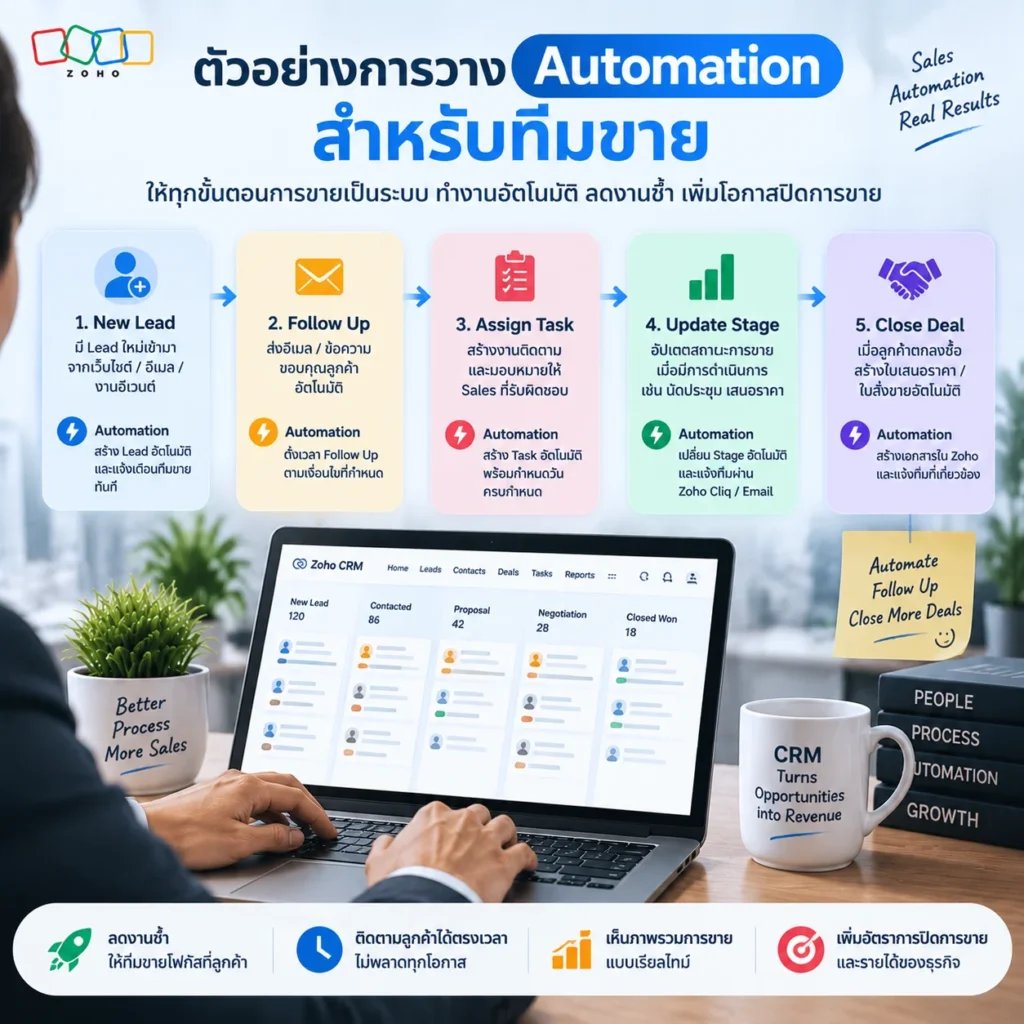
Automation ที่ดีไม่ใช่ Automation ที่เยอะที่สุด
บางบริษัทเริ่มต้นด้วยการสร้าง Workflow จำนวนมากจนสุดท้ายทีมงานไม่รู้ว่า Rule ไหนทำงานอยู่
สิ่งที่ควรให้ความสำคัญมากกว่าจำนวน Automation คือ
ทำแล้วแก้ปัญหาอะไร?
ก่อนสร้าง Automation แต่ละตัวควรถามว่า
- ลดเวลาทำงานได้หรือไม่?
- ลดข้อผิดพลาดได้หรือไม่?
- ลด Lead ที่ตกหล่นได้หรือไม่?
- ช่วย Sales ติดตามลูกค้าได้ดีขึ้นหรือไม่?
- วัดผลได้หรือไม่?
ถ้าคำตอบคือไม่ การสร้าง Automation เพิ่มอาจไม่ได้ทำให้ระบบดีขึ้น
SEO, AEO และ GEO สำหรับเนื้อหา Zoho CRM
บทความเกี่ยวกับ Zoho CRM ไม่ควรเน้นเพียงการใส่ Keyword ซ้ำ ๆ แต่ควรจัดข้อมูลให้ตอบคำถามของคนที่กำลังค้นหา
SEO
ใช้ Keyword ที่เกี่ยวข้อง เช่น
- Zoho CRM Automation
- Zoho CRM Automation คืออะไร
- Zoho CRM Workflow
- Automation ใน Zoho CRM
- Zoho CRM Workflow Automation
AEO
สร้างหัวข้อที่ตอบคำถามโดยตรง เช่น
- Zoho CRM Automation คืออะไร?
- Workflow ใน Zoho CRM คืออะไร?
- Blueprint ต่างจาก Workflow อย่างไร?
- Zoho CRM Automation ช่วยฝ่ายขายอย่างไร?
GEO
ทำให้ข้อมูลมีบริบทและความน่าเชื่อถือ โดยอธิบายว่า Automation เหมาะกับธุรกิจแบบใด ใช้กับ Process ใด และมีข้อควรระวังอะไร แทนที่จะเขียนเพียงคำจำกัดความ
SAO
เน้นการจัดโครงสร้างข้อมูลให้ Search และระบบ AI สามารถทำความเข้าใจประเด็นสำคัญได้ง่าย เช่น ใช้คำถามเป็น Heading มีคำตอบสั้นก่อนรายละเอียด และใช้ตารางเปรียบเทียบเมื่อข้อมูลมีหลายตัวเลือก
สรุป Zoho CRM Automation คืออะไร?
Zoho CRM Automation คือระบบที่ช่วยให้ CRM ทำงานบางอย่างโดยอัตโนมัติตาม Trigger และเงื่อนไขที่กำหนด เช่น สร้าง Task ส่ง Email แจ้งเตือน Assign Lead หรืออัปเดตข้อมูล
Automation จะมีประโยชน์มากที่สุดเมื่อออกแบบจากกระบวนการทำงานจริงของบริษัท ไม่ใช่สร้าง Workflow จำนวนมากเพียงเพราะระบบสามารถทำได้
หากวาง Process ให้ชัดเจน แล้วเลือกใช้ Workflow, Blueprint, Assignment Rule, Approval, Cadence และ Custom Function ให้เหมาะกับแต่ละงาน Zoho CRM สามารถช่วยลดงาน Manual และทำให้กระบวนการขายมีมาตรฐานมากขึ้น
สุดท้ายแล้ว เป้าหมายของ CRM Automation ไม่ใช่การทำให้ “ระบบทำงานแทนคนทั้งหมด” แต่คือการให้ ระบบจัดการงานซ้ำ ๆ และช่วยเตือนในจุดที่สำคัญ เพื่อให้คนใช้เวลาไปกับงานที่สร้างคุณค่าให้ธุรกิจมากกว่า
FAQ: Zoho CRM Automation
Zoho CRM Automation คืออะไร?
Zoho CRM Automation คือการตั้งค่าให้ Zoho CRM ทำงานบางอย่างโดยอัตโนมัติเมื่อเกิดเหตุการณ์หรือเงื่อนไขที่กำหนด เช่น สร้าง Task ส่ง Email แจ้งเตือน หรืออัปเดตข้อมูล
Workflow ใน Zoho CRM คืออะไร?
Workflow เป็นเครื่องมือสำหรับกำหนดเงื่อนไขและ Action ให้ระบบทำงานอัตโนมัติ เช่น เมื่อสร้าง Lead ใหม่ ให้ระบบ Assign Lead และสร้าง Follow-up Task
Workflow กับ Blueprint ต่างกันอย่างไร?
Workflow เน้นการสั่งให้ระบบทำงานเมื่อเกิด Trigger หรือเข้าเงื่อนไข ส่วน Blueprint เน้นการควบคุมลำดับและขั้นตอนของ Business Process
Zoho CRM Automation ช่วยฝ่ายขายอย่างไร?
ช่วยลดงานซ้ำ เช่น การสร้าง Task การแจ้งเตือน การ Assign Lead และการติดตามลูกค้า ทำให้ Sales มีเวลาโฟกัสกับการขายและการดูแลลูกค้ามากขึ้น
สามารถเชื่อม Zoho CRM กับเว็บไซต์ได้หรือไม่?
สามารถทำได้ โดยรูปแบบการเชื่อมต่อขึ้นอยู่กับระบบของเว็บไซต์และวิธีส่งข้อมูล เช่น Form, Webhook, API หรือ Integration
Automation สามารถเชื่อมกับ Zoho Books ได้หรือไม่?
สามารถออกแบบการเชื่อมต่อระหว่างระบบได้ในบางกรณี โดยต้องพิจารณาข้อมูลที่ต้องการส่งและรูปแบบ Integration ที่รองรับ
ควรสร้าง Automation เยอะ ๆ หรือไม่?
ไม่ควรเน้นจำนวน Automation แต่ควรเลือกทำเฉพาะกระบวนการที่ช่วยลดงาน Manual ลดข้อผิดพลาด หรือช่วยให้ทีมขายทำงานได้มีประสิทธิภาพขึ้น
บริษัทขนาดเล็กจำเป็นต้องใช้ Zoho CRM Automation หรือไม่?
ไม่จำเป็นต้องเริ่มจาก Automation ที่ซับซ้อน ธุรกิจขนาดเล็กสามารถเริ่มจากงานง่าย ๆ เช่น Lead Assignment, Follow-up Task และ Notification แล้วค่อยขยายระบบเมื่อ Process มีความชัดเจนมากขึ้น
#ZohoCRM #ZohoCRMAutomation #ZohoCRMWorkflow #ZohoCRMไทย #CRM #CRMAutomation #ระบบCRM #ฝ่ายขาย #SalesAutomation #Workflow #Zoho #DigitalTransformation #ธุรกิจB2B #SalesProcess #Automation
➡️ติดต่อสอบถามเพิ่มเติมทาง LineOA @Blackcatdesign
➡️หากสนใจติดต่อได้ที่ Facebook นี้ได้เลย คลิ๊ก!!
➡️ดูรายละเอียดเพิ่มเติม คลิกที่นี่ 👈