การสื่อสารทางอีเมลถือเป็นหัวใจสำคัญของการทำธุรกิจ ไม่ว่าจะเป็น การติดต่อหาลูกค้าใหม่, การส่งใบเสนอราคา, การแจ้งโปรโมชั่น หรือการติดตามลูกค้าเก่า แต่การพิมพ์อีเมลใหม่ทุกครั้งย่อมสิ้นเปลืองเวลาและอาจทำให้ข้อความไม่สม่ำเสมอ
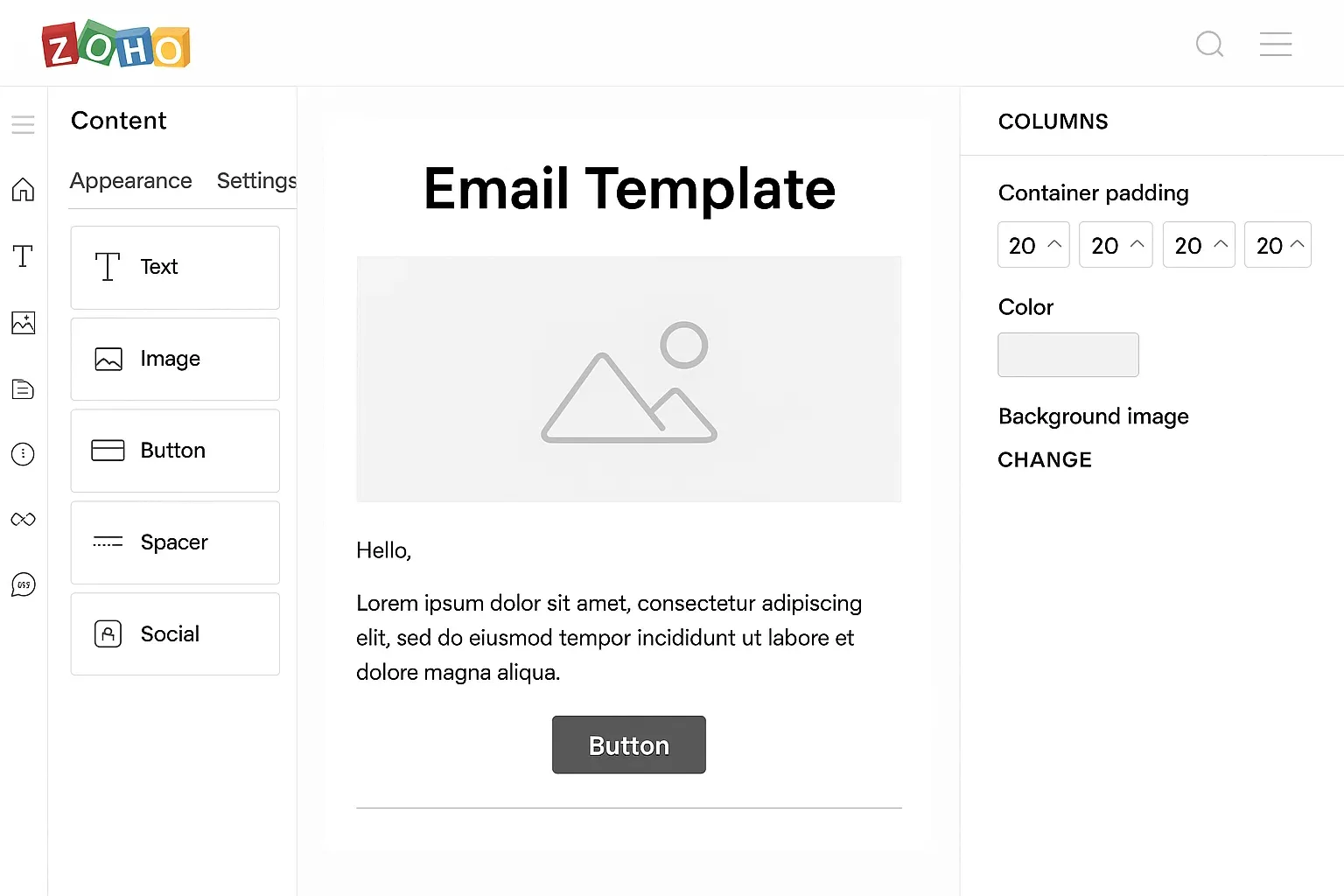
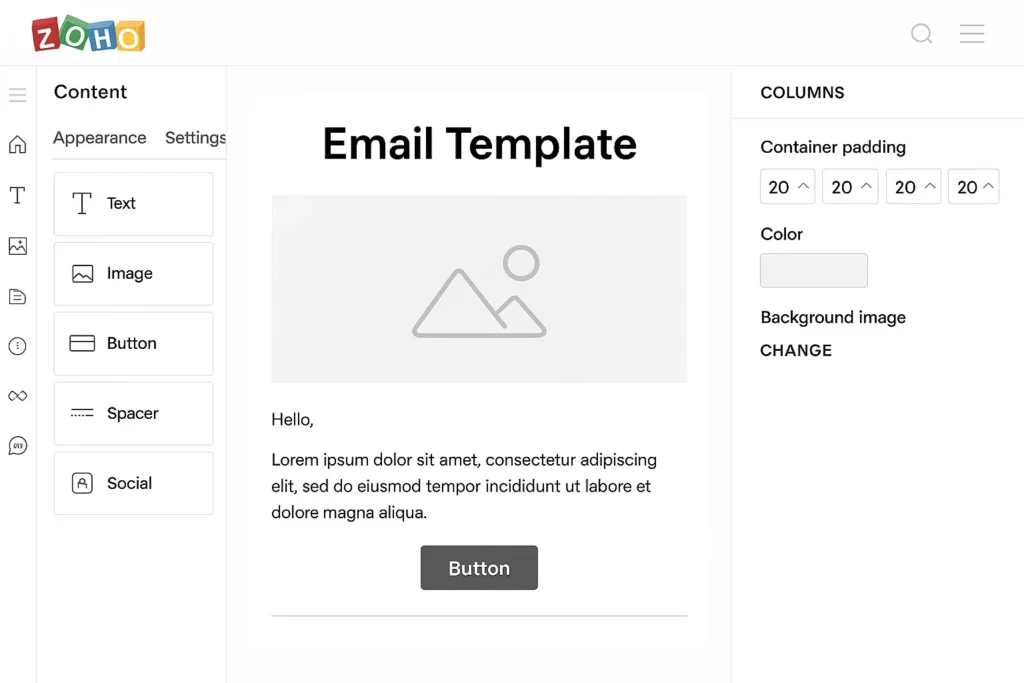
Zoho CRM และ Zoho Campaigns มีฟีเจอร์ Email Template ที่ช่วยให้คุณสร้างอีเมลสำเร็จรูป พร้อมใช้งานซ้ำได้อย่างมืออาชีพ ทำให้ทีมขายและการตลาด สื่อสารกับลูกค้าได้อย่างเป็นระบบ สะดวก และตรงตามแบรนด์
🔑 Email Template ใน Zoho คืออะไร?
Email Template คือแม่แบบอีเมลสำเร็จรูปที่สร้างขึ้นเพื่อใช้งานซ้ำได้ตลอด โดยคุณสามารถ:
- กำหนดเนื้อหา ข้อความ และรูปแบบ (Format)
- ใส่โลโก้และข้อมูลบริษัท
- เพิ่มรูปภาพ ปุ่ม Call-to-Action (CTA)
- แทรก Merge Fields เช่น ชื่อลูกค้า บริษัท เบอร์โทร เพื่อทำให้ข้อความดูเป็นส่วนตัว
🛠 ขั้นตอนการสร้าง Email Template ใน Zoho
1. เข้าสู่เมนู Email Templates
- ไปที่ Setup (รูปเฟือง) → Customization → Templates → Email
2. เลือก Module ที่ต้องการ
- เช่น Leads, Contacts, Deals
- เพื่อให้ระบบรู้ว่าต้องใช้ Template กับข้อมูลประเภทใด
3. เลือกรูปแบบการสร้าง
- Text Template → แบบข้อความล้วน
- HTML Template → แบบตกแต่งด้วยโค้ด
- Drag & Drop Editor → ใช้งานง่าย ลากวางได้ทันที
4. ออกแบบอีเมล
- เพิ่มหัวข้อ (Subject Line) ที่ดึงดูด
- ใส่โลโก้บริษัท / Header
- เพิ่มข้อความพร้อม CTA เช่น ปุ่ม “ขอใบเสนอราคา” หรือ “สั่งซื้อเลย”
- ใช้ Merge Fields เช่น Dear ${Contacts.First Name}
5. บันทึกและทดสอบ
- กด Save → เลือก Send Test Email
- ตรวจสอบการแสดงผลทั้งบน Desktop และ Mobile
💡 ตัวอย่าง Email Template ที่นิยมใช้
- Welcome Email – ต้อนรับลูกค้าใหม่
- Follow-up Email – ติดตามหลังการนำเสนอสินค้า
- Promotion Email – แจ้งโปรโมชันพิเศษ
- Invoice Reminder – แจ้งเตือนชำระเงิน
- Thank You Email – ขอบคุณลูกค้าหลังปิดการขาย
⚖️ ข้อดีของการใช้ Email Template
- ประหยัดเวลา ไม่ต้องพิมพ์ข้อความซ้ำๆ
- เพิ่มความสม่ำเสมอของแบรนด์
- ทำให้การสื่อสารดูเป็นมืออาชีพ
- ปรับแต่งได้ให้เข้ากับลูกค้าแต่ละราย
✅ สรุปท้ายเรื่อง
การสร้าง Email Template ใน Zoho คือวิธีที่ช่วยให้การทำงานของทีมขายและการตลาดเป็นระบบมากขึ้น ลดงานซ้ำซ้อน และทำให้อีเมลที่ส่งหาลูกค้าดูเป็นมืออาชีพและตรงตามแบรนด์ หากคุณยังไม่เคยใช้ฟีเจอร์นี้ แนะนำให้เริ่มจากการสร้าง Welcome Email หรือ Follow-up Email แล้วค่อยๆ ปรับใช้ในขั้นตอนอื่นๆ ของการขายและการตลาด
หากสนใจติดต่อได้ที่ Facebook นี้ได้เลย คลิ๊ก!!