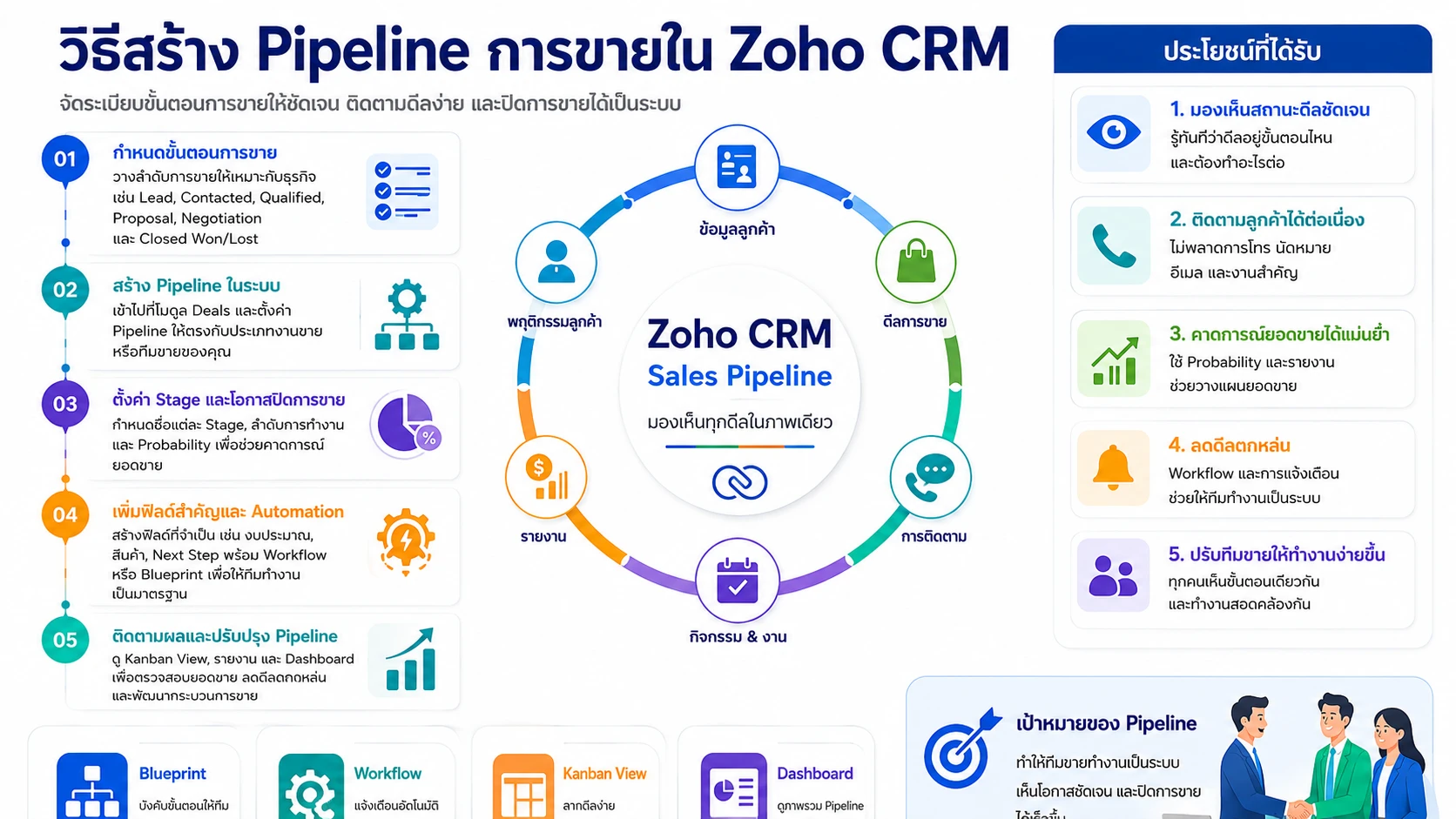
วิธีสร้าง Pipeline การขายใน Zoho CRM ให้ทีมขายทำงานเป็นระบบและปิดการขายได้แม่นยำขึ้น
Pipeline การขายใน Zoho CRM คือกระบวนการจัดลำดับขั้นตอนการขายตั้งแต่เริ่มมีโอกาสทางธุรกิจจนถึงปิดการขาย โดยช่วยให้ทีมขายเห็นภาพรวมของลูกค้าแต่ละรายว่าอยู่ในขั้นตอนไหน ต้องติดตามอะไรต่อ และมีโอกาสปิดการขายมากน้อยแค่ไหน การสร้าง Pipeline ที่ดีควรกำหนดขั้นตอนขายให้ชัดเจน เช่น Lead Qualification, Proposal, Negotiation และ Closed Won พร้อมตั้งค่า Deal Stage, Probability, Automation และ Dashboard เพื่อให้ผู้บริหารติดตามยอดขายได้แบบเรียลไทม์
Pipeline การขายใน Zoho CRM คืออะไร
Pipeline การขายใน Zoho CRM คือระบบที่ใช้จัดการ “โอกาสทางการขาย” หรือ Deals ให้เห็นเป็นขั้นตอน ตั้งแต่ลูกค้าเริ่มสนใจสินค้า/บริการ ไปจนถึงการเสนอราคา เจรจา และปิดการขาย
ถ้าธุรกิจไม่มี Pipeline ที่ชัดเจน ทีมขายมักเจอปัญหา เช่น ลืมติดตามลูกค้า ไม่รู้ว่าดีลไหนใกล้ปิดการขาย ผู้บริหารดูยอดขายล่วงหน้าไม่ได้ หรือทีมขายแต่ละคนทำงานคนละแบบ
แต่เมื่อสร้าง Pipeline ใน Zoho CRM อย่างถูกต้อง ธุรกิจจะเห็นภาพรวมทันทีว่า
- มีดีลทั้งหมดกี่รายการ
- ดีลไหนอยู่ขั้นตอนไหน
- มูลค่ายอดขายรวมเท่าไร
- ดีลไหนมีโอกาสปิดสูง
- พนักงานขายแต่ละคนดูแลลูกค้าอะไรอยู่
- ควรเร่งติดตามลูกค้ารายใดก่อน
พูดง่ายๆ คือ Pipeline ช่วยเปลี่ยนงานขายจากการ “จำเอง” เป็นการ “บริหารด้วยระบบ”
ทำไมธุรกิจควรสร้าง Pipeline การขายใน Zoho CRM
Zoho CRM ไม่ได้เป็นแค่ที่เก็บข้อมูลลูกค้า แต่เป็นเครื่องมือที่ช่วยให้ทีมขายทำงานแบบมีขั้นตอน ตรวจสอบได้ และวัดผลได้จริง โดยเฉพาะธุรกิจที่มีลูกค้าหลายราย มีทีมขายหลายคน หรือมีรอบการขายที่ต้องติดตามต่อเนื่อง
ประโยชน์หลักของการสร้าง Pipeline การขายใน Zoho CRM ได้แก่
| ประโยชน์ | ช่วยธุรกิจอย่างไร |
|---|---|
| เห็นภาพรวมยอดขาย | รู้ว่ามีดีลมูลค่าเท่าไรในแต่ละขั้นตอน |
| ติดตามลูกค้าได้ดีขึ้น | ลดโอกาสลืมโทร ลืมส่งใบเสนอราคา หรือลืมนัดหมาย |
| วางแผนยอดขายล่วงหน้า | คาดการณ์รายได้จากดีลที่มีโอกาสปิด |
| วัดผลทีมขายได้ชัดเจน | ดู Performance รายบุคคลหรือรายทีมได้ |
| ลดงานซ้ำซ้อน | ใช้ Workflow Automation ช่วยแจ้งเตือนและอัปเดตสถานะ |
| เพิ่มโอกาสปิดการขาย | ทีมขายรู้ว่าต้องทำอะไรในแต่ละขั้นตอน |
โครงสร้าง Pipeline การขายที่ควรมีใน Zoho CRM
ก่อนเริ่มตั้งค่าใน Zoho CRM ควรวางโครงสร้างการขายให้ชัดเจนก่อนว่า ธุรกิจของคุณมีขั้นตอนการขายกี่ขั้น และแต่ละขั้นหมายถึงอะไร
ตัวอย่าง Pipeline การขายพื้นฐานที่ใช้ได้กับหลายธุรกิจ
| Stage | ความหมาย | ตัวอย่างกิจกรรม |
|---|---|---|
| Qualification | ตรวจสอบว่าลูกค้ามีความต้องการจริงหรือไม่ | โทรสอบถามข้อมูล, เก็บ Requirement |
| Needs Analysis | วิเคราะห์ความต้องการลูกค้า | นัดคุยรายละเอียด, ประเมินปัญหา |
| Proposal | ส่งใบเสนอราคา | ทำ Quotation, ส่งเอกสารเสนอราคา |
| Negotiation | อยู่ระหว่างเจรจา | ต่อรองราคา, ปรับเงื่อนไข |
| Waiting Decision | รอลูกค้าตัดสินใจ | Follow-up, ส่งข้อมูลเพิ่มเติม |
| Closed Won | ปิดการขายสำเร็จ | ลูกค้ายืนยันสั่งซื้อ |
| Closed Lost | ปิดการขายไม่สำเร็จ | ลูกค้าไม่ซื้อ, งบไม่พอ, เลือกคู่แข่ง |
สำหรับธุรกิจ B2B, งานโปรเจกต์, งานบริการ, งานระบบ, งานออกแบบ หรือธุรกิจที่ต้องเสนอราคา Pipeline แบบนี้จะช่วยให้ทีมขายติดตามงานได้เป็นระบบมากขึ้น
วิธีสร้าง Pipeline การขายใน Zoho CRM แบบเป็นขั้นตอน
1. กำหนดกระบวนการขายของธุรกิจให้ชัดเจน
ก่อนเข้าไปตั้งค่าใน Zoho CRM ให้เริ่มจากการตอบคำถามเหล่านี้ก่อน
- ลูกค้าเริ่มต้นเข้ามาจากช่องทางไหน
- เมื่อได้ Lead แล้วต้องตรวจสอบข้อมูลอะไร
- ขั้นตอนไหนต้องส่งใบเสนอราคา
- ขั้นตอนไหนต้องให้หัวหน้าอนุมัติ
- ลูกค้าตัดสินใจซื้อจากปัจจัยอะไร
- ทีมขายต้องติดตามกี่ครั้งก่อนปิดดีล
- เมื่อแพ้การขาย ต้องเก็บเหตุผลอะไรบ้าง
การวางกระบวนการก่อนจะช่วยให้ Pipeline ใน Zoho CRM ไม่ซับซ้อนเกินไป และใช้งานได้จริงกับทีมขาย
2. เข้าไปตั้งค่า Deal Stage ใน Zoho CRM
ใน Zoho CRM โมดูลที่ใช้จัดการ Pipeline การขายหลักๆ คือโมดูล Deals หรือ Potentials ขึ้นอยู่กับรูปแบบบัญชีและการตั้งค่าของแต่ละองค์กร
ให้เข้าไปที่การตั้งค่าโมดูล Deals แล้วปรับ Stage ให้ตรงกับกระบวนการขายของบริษัท เช่น
- Qualification
- Requirement
- Proposal Sent
- Negotiation
- Waiting for PO
- Closed Won
- Closed Lost
ควรตั้งชื่อ Stage ให้ทีมขายเข้าใจง่าย ไม่ควรใช้คำที่กว้างเกินไป เช่น “กำลังคุย” หรือ “รอดู” เพราะจะทำให้ทีมขายตีความไม่ตรงกัน
3. กำหนด Probability ของแต่ละ Stage
Probability คือเปอร์เซ็นต์โอกาสในการปิดการขายของแต่ละขั้นตอน เช่น ลูกค้าที่เพิ่งเริ่มคุยอาจมีโอกาสปิดการขาย 10–20% แต่ลูกค้าที่ได้รับใบเสนอราคาแล้วอาจมีโอกาส 50–70%
ตัวอย่างการตั้งค่า Probability
| Stage | Probability แนะนำ |
|---|---|
| Qualification | 10% |
| Needs Analysis | 25% |
| Proposal Sent | 50% |
| Negotiation | 70% |
| Waiting for PO | 85% |
| Closed Won | 100% |
| Closed Lost | 0% |
การตั้งค่า Probability จะช่วยให้ Zoho CRM คำนวณยอดขายคาดการณ์ หรือ Sales Forecast ได้แม่นยำมากขึ้น
4. สร้างฟิลด์สำคัญที่ทีมขายต้องกรอก
Pipeline ที่ดีไม่ควรมีแค่ Stage แต่ควรมีข้อมูลประกอบที่ช่วยให้ทีมขายและผู้บริหารวิเคราะห์ดีลได้ง่ายขึ้น
ฟิลด์ที่ควรมีใน Deals ได้แก่
| ฟิลด์ | เหตุผลที่ควรมี |
|---|---|
| Deal Name | ชื่อโอกาสการขาย |
| Account Name | ชื่อลูกค้าหรือบริษัท |
| Contact Name | ผู้ติดต่อหลัก |
| Amount | มูลค่าดีล |
| Closing Date | วันที่คาดว่าจะปิดการขาย |
| Sales Owner | ผู้รับผิดชอบดีล |
| Lead Source | แหล่งที่มาของลูกค้า |
| Product / Service Interest | สินค้าหรือบริการที่สนใจ |
| Competitor | คู่แข่งที่ลูกค้ากำลังเปรียบเทียบ |
| Lost Reason | เหตุผลที่แพ้การขาย |
ฟิลด์เหล่านี้จะช่วยให้ธุรกิจนำข้อมูลไปวิเคราะห์ต่อได้ เช่น ช่องทางไหนสร้างยอดขายมากที่สุด สินค้าไหนมีโอกาสปิดสูง หรือทีมขายแพ้ดีลเพราะเหตุผลอะไรบ่อยที่สุด
5. ตั้งค่า Layout ให้ทีมขายใช้งานง่าย
หาก Layout ใน Zoho CRM มีฟิลด์เยอะเกินไป ทีมขายอาจไม่อยากกรอกข้อมูล ดังนั้นควรจัดหน้า Deals ให้เป็นหมวดหมู่ เช่น
- ข้อมูลลูกค้า
- ข้อมูลดีล
- สินค้า/บริการที่สนใจ
- สถานะการขาย
- ข้อมูลการติดตาม
- เหตุผลการปิดดีล
ควรทำให้ฟิลด์สำคัญอยู่ด้านบน และลดฟิลด์ที่ไม่จำเป็นออก เพื่อให้ทีมขายอัปเดตข้อมูลได้เร็วขึ้น
6. ใช้ Blueprint เพื่อควบคุมขั้นตอนการขาย
Blueprint ใน Zoho CRM เป็นเครื่องมือที่ช่วยบังคับกระบวนการขายให้เป็นขั้นตอน เช่น ถ้าดีลยังไม่มีใบเสนอราคา ระบบจะไม่ให้ข้ามไป Stage เจรจา หรือถ้าจะปิด Lost ต้องกรอกเหตุผลก่อน
ตัวอย่างการใช้ Blueprint
| เงื่อนไข | การควบคุมในระบบ |
|---|---|
| จะเปลี่ยนเป็น Proposal Sent | ต้องแนบใบเสนอราคาหรือกรอกเลข Quotation |
| จะเปลี่ยนเป็น Negotiation | ต้องมีมูลค่าดีลและวันคาดว่าจะปิด |
| จะเปลี่ยนเป็น Closed Lost | ต้องกรอก Lost Reason |
| จะเปลี่ยนเป็น Closed Won | ต้องมีเลข PO หรือข้อมูลยืนยันคำสั่งซื้อ |
Blueprint เหมาะมากสำหรับธุรกิจที่ต้องการให้ทีมขายทำงานตามมาตรฐานเดียวกัน
7. ตั้งค่า Workflow Automation ช่วยแจ้งเตือน
Workflow Automation ช่วยลดงาน Manual และลดโอกาสที่ทีมขายจะลืมติดตามลูกค้า
ตัวอย่าง Workflow ที่ควรตั้งใน Pipeline การขาย
| สถานการณ์ | Automation ที่แนะนำ |
|---|---|
| ดีลไม่มีการอัปเดตเกิน 3 วัน | แจ้งเตือน Sales Owner |
| ดีลมูลค่าสูงกว่า 100,000 บาท | แจ้งหัวหน้าทีมขาย |
| Stage เปลี่ยนเป็น Proposal Sent | สร้าง Task ให้ Follow-up ภายใน 2 วัน |
| Stage เปลี่ยนเป็น Closed Won | แจ้งทีมบัญชีหรือทีมจัดส่ง |
| Stage เปลี่ยนเป็น Closed Lost | บังคับกรอกเหตุผลการแพ้ |
Automation ที่ดีจะช่วยให้ Pipeline ไม่ค้าง และทำให้ทีมขายรู้ว่าต้องทำอะไรต่อในเวลาที่เหมาะสม
8. สร้าง Dashboard สำหรับติดตาม Pipeline
เมื่อ Pipeline ถูกตั้งค่าแล้ว ควรสร้าง Dashboard ให้ผู้บริหารและทีมขายดูข้อมูลได้ง่าย เช่น
- ยอดขายรวมใน Pipeline
- จำนวนดีลในแต่ละ Stage
- มูลค่าดีลแยกตาม Sales Owner
- ดีลที่ใกล้ Closing Date
- ดีลที่ไม่มีการติดตาม
- Win Rate
- Lost Reason
- Forecast ยอดขายรายเดือน
Dashboard ช่วยให้การประชุมฝ่ายขายมีข้อมูลจริง ไม่ใช่แค่การรายงานด้วยความรู้สึก
9. แบ่ง Pipeline ตามประเภทธุรกิจหรือทีมขาย
บางธุรกิจอาจมีหลายกระบวนการขาย เช่น ขายสินค้า ขายงานโปรเจกต์ ขายบริการรายเดือน หรือขายงานติดตั้ง ซึ่งแต่ละแบบมีขั้นตอนต่างกัน
ตัวอย่างการแบ่ง Pipeline
| ประเภท Pipeline | เหมาะกับงานขายแบบไหน |
|---|---|
| Product Sales Pipeline | ขายสินค้า มีรอบการขายสั้น |
| Project Sales Pipeline | งานระบบ งานติดตั้ง งานออกแบบ มีหลายขั้นตอน |
| Service Sales Pipeline | งานบริการ รายเดือน รายปี |
| Renewal Pipeline | ต่อสัญญา ต่ออายุบริการ |
| Partner Sales Pipeline | งานขายผ่านตัวแทนหรือพาร์ทเนอร์ |
การแบ่ง Pipeline ให้ตรงกับธุรกิจจะช่วยให้ข้อมูลแม่นยำ และลดความสับสนของทีมขาย
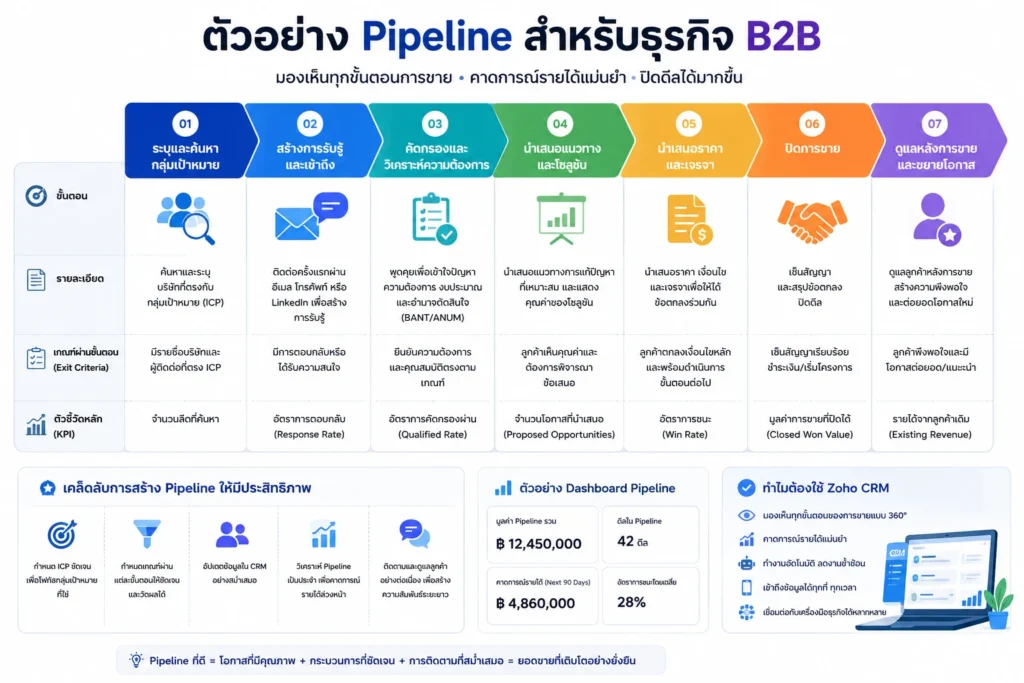
ตัวอย่าง Pipeline สำหรับธุรกิจ B2B
สำหรับธุรกิจ B2B ที่ต้องมีการสอบถามความต้องการ ส่งใบเสนอราคา และเจรจาหลายรอบ สามารถใช้โครงสร้างนี้ได้
| ลำดับ | Stage | รายละเอียด |
|---|---|---|
| 1 | New Opportunity | ลูกค้าเริ่มสนใจหรือมีโอกาสขายใหม่ |
| 2 | Requirement Confirmed | ยืนยันความต้องการแล้ว |
| 3 | Solution Proposed | แนะนำสินค้า/บริการที่เหมาะสม |
| 4 | Quotation Sent | ส่งใบเสนอราคาแล้ว |
| 5 | Follow-up | อยู่ระหว่างติดตาม |
| 6 | Negotiation | เจรจาราคา/เงื่อนไข |
| 7 | Waiting for PO | รอใบสั่งซื้อ |
| 8 | Closed Won | ปิดการขายสำเร็จ |
| 9 | Closed Lost | ปิดการขายไม่สำเร็จ |
ข้อผิดพลาดที่พบบ่อยในการสร้าง Pipeline ใน Zoho CRM
หลายธุรกิจเริ่มใช้ Zoho CRM แล้ว Pipeline ไม่เวิร์ก เพราะออกแบบระบบไม่ตรงกับการทำงานจริง ปัญหาที่พบบ่อย ได้แก่
| ข้อผิดพลาด | ผลกระทบ |
|---|---|
| มี Stage เยอะเกินไป | ทีมขายสับสนและไม่อัปเดต |
| ตั้งชื่อ Stage ไม่ชัดเจน | แต่ละคนตีความไม่เหมือนกัน |
| ไม่กำหนด Probability | Forecast ยอดขายไม่แม่น |
| ไม่บังคับกรอกข้อมูลสำคัญ | วิเคราะห์ข้อมูลต่อไม่ได้ |
| ไม่มี Workflow แจ้งเตือน | ดีลค้างและลืมติดตามลูกค้า |
| ไม่มี Dashboard | ผู้บริหารมองไม่เห็นภาพรวม |
| ไม่เก็บ Lost Reason | ไม่รู้ว่าทำไมขายไม่สำเร็จ |
Pipeline ที่ดีไม่จำเป็นต้องซับซ้อน แต่ต้องสะท้อนกระบวนการขายจริง และทำให้ทีมขายใช้งานได้ง่ายทุกวัน
Checklist ก่อนเริ่มสร้าง Pipeline ใน Zoho CRM
ก่อนเริ่มตั้งค่าจริง ควรตรวจสอบตามรายการนี้
| Checklist | สถานะ |
|---|---|
| กำหนดขั้นตอนการขายของธุรกิจแล้ว | ☐ |
| ตั้งชื่อ Stage ให้เข้าใจง่าย | ☐ |
| กำหนด Probability แต่ละ Stage | ☐ |
| ระบุฟิลด์สำคัญที่ทีมขายต้องกรอก | ☐ |
| จัด Layout ให้ใช้งานง่าย | ☐ |
| ตั้ง Workflow แจ้งเตือน | ☐ |
| วาง Blueprint สำหรับขั้นตอนสำคัญ | ☐ |
| สร้าง Dashboard สำหรับดูยอดขาย | ☐ |
| กำหนดผู้รับผิดชอบแต่ละดีล | ☐ |
| ทดสอบกับทีมขายก่อนใช้งานจริง | ☐ |
สร้าง Pipeline การขายใน Zoho CRM ให้ดี ต้องเริ่มจากระบบที่ทีมขายใช้จริง
หัวใจสำคัญของการสร้าง Pipeline การขายใน Zoho CRM ไม่ใช่แค่การเพิ่ม Stage เข้าไปในระบบ แต่คือการออกแบบกระบวนการขายให้ตรงกับวิธีทำงานจริงของธุรกิจ
ถ้า Pipeline ถูกออกแบบดี ทีมขายจะรู้ว่าต้องทำอะไรต่อ ผู้บริหารจะเห็นยอดขายล่วงหน้า และธุรกิจจะวางแผนการขายได้แม่นยำขึ้น
สำหรับธุรกิจที่ต้องการใช้ Zoho CRM อย่างจริงจัง ควรเริ่มจากการวางโครงสร้าง Pipeline, กำหนดฟิลด์สำคัญ, ตั้งค่า Automation, สร้าง Dashboard และอบรมทีมขายให้ใช้งานเป็นมาตรฐานเดียวกัน เมื่อทุกอย่างเชื่อมกันดี Zoho CRM จะกลายเป็นเครื่องมือสำคัญที่ช่วยเพิ่มประสิทธิภาพฝ่ายขายและเพิ่มโอกาสปิดการขายได้จริง
FAQ: คำถามที่พบบ่อยเกี่ยวกับ Pipeline การขายใน Zoho CRM
Pipeline การขายใน Zoho CRM คืออะไร
Pipeline การขายใน Zoho CRM คือการจัดการโอกาสทางการขายเป็นขั้นตอน ตั้งแต่เริ่มสนใจสินค้า/บริการ จนถึงการปิดการขายสำเร็จหรือไม่สำเร็จ ช่วยให้ทีมขายติดตามลูกค้าได้เป็นระบบและวัดผลได้ง่ายขึ้น
Zoho CRM เหมาะกับธุรกิจแบบไหน
Zoho CRM เหมาะกับธุรกิจที่มีการขายแบบต้องติดตามลูกค้าต่อเนื่อง เช่น B2B, งานบริการ, งานโปรเจกต์, งานติดตั้ง, ธุรกิจนำเข้า-จัดจำหน่าย, ทีมขายองค์กร และธุรกิจที่ต้องการดูยอดขายแบบ Real-time
ควรมีกี่ Stage ใน Pipeline การขาย
โดยทั่วไปควรมีประมาณ 5–8 Stage เพื่อให้ทีมขายใช้งานง่าย ไม่ซับซ้อนเกินไป แต่จำนวน Stage ที่เหมาะสมขึ้นอยู่กับกระบวนการขายของแต่ละธุรกิจ
Deal Stage กับ Lead Status ต่างกันอย่างไร
Lead Status ใช้ติดตามสถานะของลูกค้าเป้าหมายก่อนจะกลายเป็นโอกาสทางการขาย ส่วน Deal Stage ใช้ติดตามขั้นตอนของโอกาสการขายหลังจากลูกค้ามีความสนใจจริงและเริ่มเข้าสู่กระบวนการขายแล้ว
ทำไมต้องตั้ง Probability ใน Pipeline
Probability ช่วยประเมินโอกาสปิดการขายของแต่ละดีล และช่วยให้ระบบคำนวณ Forecast ยอดขายได้แม่นยำขึ้น เช่น ดีลที่อยู่ขั้น Proposal อาจมีโอกาสปิด 50% ส่วนดีลที่รอ PO อาจมีโอกาส 85%
Zoho CRM สามารถแจ้งเตือนให้ทีมขายติดตามลูกค้าได้ไหม
ได้ สามารถใช้ Workflow Automation ตั้งค่าแจ้งเตือน สร้าง Task หรือส่งอีเมลอัตโนมัติได้ เช่น แจ้งเตือนเมื่อดีลไม่มีการอัปเดตหลายวัน หรือสร้างงานติดตามหลังส่งใบเสนอราคา
ถ้าทีมขายไม่อัปเดต Pipeline ควรแก้อย่างไร
ควรลดจำนวนฟิลด์ที่ไม่จำเป็น ทำ Layout ให้ใช้ง่าย ตั้งค่าฟิลด์บังคับเฉพาะข้อมูลสำคัญ และใช้ Dashboard ให้ทีมเห็นประโยชน์ของการอัปเดตข้อมูล ไม่ควรทำให้ระบบซับซ้อนเกินไป
Pipeline ใน Zoho CRM ช่วยเพิ่มยอดขายได้จริงไหม
ช่วยได้ เพราะทำให้ทีมขายติดตามลูกค้าได้เป็นระบบ ลดดีลตกหล่น มองเห็นดีลที่ควรเร่งติดตาม และช่วยให้ผู้บริหารวางแผนยอดขายได้จากข้อมูลจริง
#ZohoCRM #Pipelineการขาย #ระบบCRM #SalesPipeline #บริหารทีมขาย #เพิ่มยอดขาย #จัดการลูกค้า #CRMสำหรับธุรกิจ #ZohoThailand #ระบบขายออนไลน์ #SalesAutomation #ธุรกิจB2B #วางระบบCRM #BlackCatDesign
➡️ติดต่อสอบถามเพิ่มเติมทาง LineOA @Blackcatdesign
➡️หากสนใจติดต่อได้ที่ Facebook นี้ได้เลย คลิ๊ก!!
➡️ดูรายละเอียดเพิ่มเติม คลิกที่นี่ 👈