วิธีติดตั้ง Zoho CRM สำหรับธุรกิจไทย เริ่มต้นอย่างไรให้ใช้งานได้จริง
ในยุคที่ข้อมูลลูกค้าเป็นหัวใจสำคัญของการขายและการตลาด การใช้ระบบ CRM (Customer Relationship Management) กลายเป็นเครื่องมือที่ธุรกิจไทยจำนวนมากนำมาใช้เพื่อจัดเก็บข้อมูลลูกค้า ติดตามโอกาสการขาย และเพิ่มประสิทธิภาพในการทำงานของทีม
หนึ่งในแพลตฟอร์มที่ได้รับความนิยมทั่วโลกคือ Zoho CRM ซึ่งมีฟีเจอร์ครอบคลุมทั้งฝ่ายขาย การตลาด การบริการลูกค้า และระบบ Automation ต่าง ๆ
แต่คำถามที่หลายธุรกิจสงสัยคือ “จะเริ่มติดตั้ง Zoho CRM อย่างไร?” และ “ต้องตั้งค่าอะไรบ้างถึงจะพร้อมใช้งานจริง”
บทความนี้จะพาคุณไปดูขั้นตอนการติดตั้ง Zoho CRM สำหรับธุรกิจไทยแบบครบถ้วน ตั้งแต่เริ่มสมัครใช้งานจนถึงการเชื่อมต่อกับเว็บไซต์และช่องทางติดต่อของลูกค้า
สรุปสั้นสำหรับผู้บริหารและเจ้าของธุรกิจ
- Zoho CRM คือระบบบริหารความสัมพันธ์ลูกค้า (CRM) ที่ช่วยจัดเก็บข้อมูลลูกค้าและติดตามงานขาย
- ขั้นตอนติดตั้งเริ่มจากสมัครบัญชี สร้างองค์กร ตั้งค่าผู้ใช้งาน และกำหนด Pipeline การขาย
- ควรนำข้อมูลลูกค้าเดิมเข้าสู่ระบบก่อนเริ่มใช้งานจริง
- สามารถเชื่อมต่อเว็บไซต์ ฟอร์มติดต่อ อีเมล และระบบการตลาดได้
- เหมาะกับธุรกิจ SME บริษัทบริการ ธุรกิจ B2B และองค์กรที่มีทีมขายหลายคน
- การวางโครงสร้าง CRM ตั้งแต่ต้นช่วยลดงานซ้ำซ้อนและเพิ่มโอกาสปิดการขาย
Zoho CRM คืออะไร?
Zoho CRM เป็นระบบบริหารความสัมพันธ์ลูกค้าที่ช่วยให้ธุรกิจสามารถ
- จัดเก็บข้อมูลลูกค้า
- บริหาร Lead และ Prospect
- ติดตามโอกาสการขาย
- จัดการงานของทีมขาย
- วิเคราะห์ยอดขาย
- ทำ Marketing Automation
- สร้างรายงานและ Dashboard
ทุกข้อมูลจะถูกเก็บรวมไว้ในระบบเดียว ทำให้ฝ่ายขาย การตลาด และผู้บริหารสามารถเข้าถึงข้อมูลชุดเดียวกันได้
ธุรกิจประเภทใดเหมาะกับ Zoho CRM
| ประเภทธุรกิจ | เหมาะสม |
|---|---|
| บริษัท B2B | สูงมาก |
| ธุรกิจบริการ | สูง |
| บริษัท IT | สูง |
| ธุรกิจอสังหาริมทรัพย์ | สูง |
| บริษัทที่มีทีมขายหลายคน | สูงมาก |
| SME ที่กำลังเติบโต | สูง |
| E-commerce ขนาดใหญ่ | ปานกลางถึงสูง |
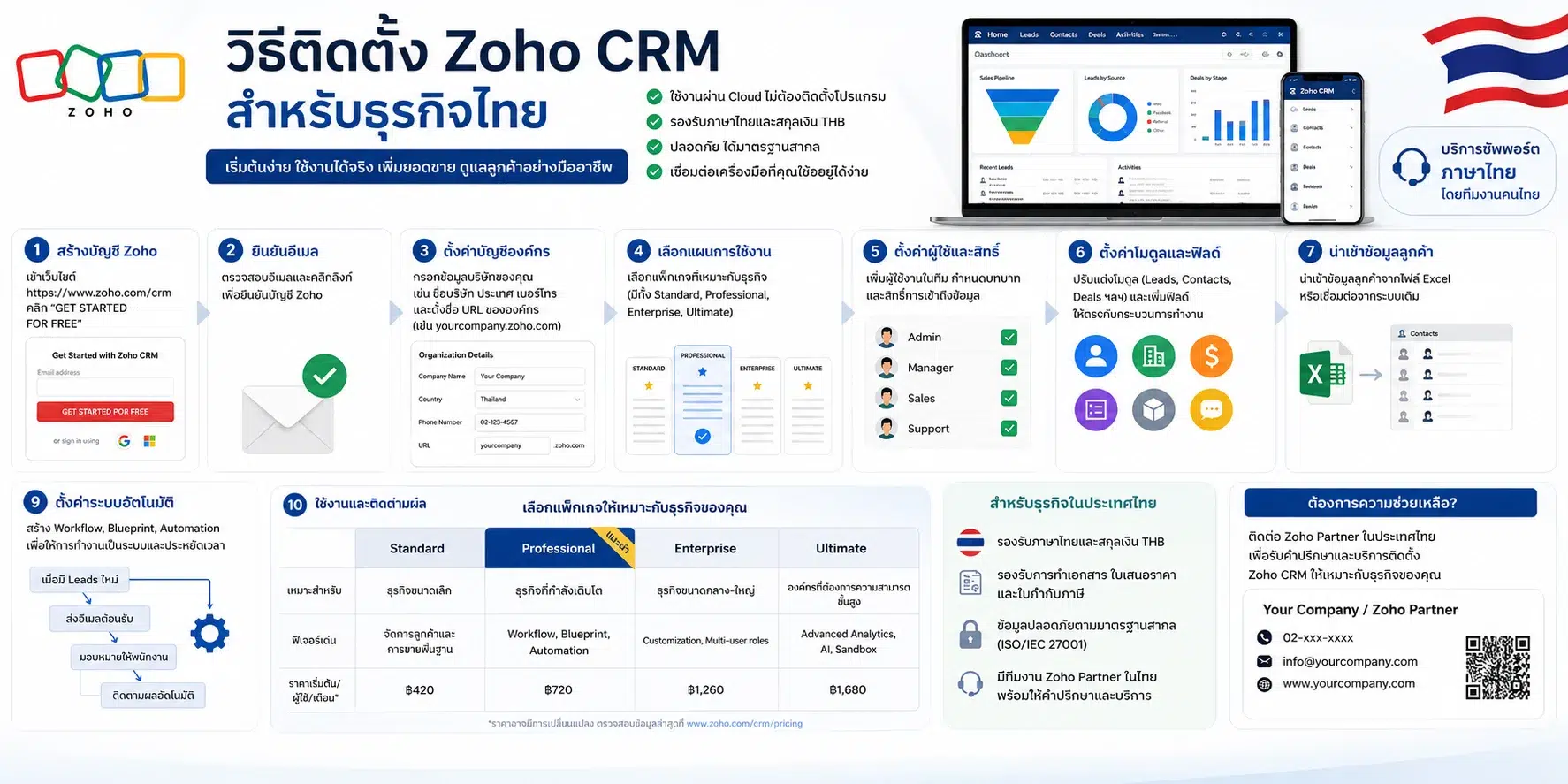
ขั้นตอนที่ 1 สมัครใช้งาน Zoho CRM
เริ่มต้นด้วยการสร้างบัญชีผู้ใช้งาน
สิ่งที่ต้องเตรียม
- อีเมลบริษัท
- ชื่อองค์กร
- จำนวนผู้ใช้งานเบื้องต้น
- ข้อมูลธุรกิจ
หลังจากสมัครแล้ว ระบบจะสร้าง Workspace สำหรับองค์กรของคุณโดยอัตโนมัติ
ขั้นตอนที่ 2 ตั้งค่าข้อมูลองค์กร
หลังเข้าสู่ระบบ ควรตั้งค่าพื้นฐานก่อนใช้งาน
ข้อมูลที่ควรกำหนด
- ชื่อบริษัท
- โลโก้
- เขตเวลา (Time Zone)
- สกุลเงิน
- ภาษา
- วันและเวลาทำการ
สำหรับธุรกิจในประเทศไทยควรเลือก
- Time Zone : Bangkok (GMT+7)
- Currency : Thai Baht (THB)
เพื่อให้รายงานและข้อมูลถูกต้อง
ขั้นตอนที่ 3 เพิ่มผู้ใช้งานในองค์กร
ระบบ CRM จะมีผู้ใช้งานหลายระดับ
ตัวอย่างเช่น
| ตำแหน่ง | สิทธิ์ที่เหมาะสม |
| ผู้บริหาร | Administrator |
| ผู้จัดการฝ่ายขาย | Manager |
| พนักงานขาย | Sales User |
| ฝ่ายบริการลูกค้า | Support User |
การกำหนดสิทธิ์อย่างเหมาะสมช่วยลดความเสี่ยงในการเข้าถึงข้อมูลที่ไม่จำเป็น
ขั้นตอนที่ 4 ออกแบบ Pipeline การขาย
Pipeline คือเส้นทางการขายตั้งแต่ลูกค้าสนใจจนถึงปิดการขาย
ตัวอย่าง Pipeline สำหรับธุรกิจไทย
- Lead ใหม่
- ติดต่อครั้งแรก
- นัดประชุม
- ส่งใบเสนอราคา
- เจรจาต่อรอง
- รออนุมัติ
- ปิดการขายสำเร็จ
- ไม่สำเร็จ
การกำหนด Pipeline ที่ชัดเจนช่วยให้ผู้บริหารเห็นภาพรวมงานขายทั้งหมดได้ง่ายขึ้น
ขั้นตอนที่ 5 นำเข้าข้อมูลลูกค้า
หากมีข้อมูลลูกค้าเดิมใน Excel หรือ CSV สามารถ Import เข้าระบบได้
ข้อมูลที่นิยมย้ายเข้าระบบ
- รายชื่อลูกค้า
- เบอร์โทรศัพท์
- อีเมล
- บริษัท
- ประวัติการติดต่อ
- ข้อมูลฝ่ายขาย
ควรตรวจสอบข้อมูลซ้ำก่อน Import ทุกครั้ง
ขั้นตอนที่ 6 เชื่อมต่อเว็บไซต์และฟอร์มติดต่อ
ธุรกิจไทยส่วนใหญ่นิยมเชื่อม Zoho CRM กับ
- เว็บไซต์บริษัท
- Contact Form
- Landing Page
- Facebook Lead Ads
- Google Ads Lead Form
- ระบบ Chat
เมื่อลูกค้ากรอกข้อมูล ระบบจะสร้าง Lead ใหม่ใน CRM โดยอัตโนมัติ
ช่วยลดการคีย์ข้อมูลซ้ำและลดโอกาสตกหล่นของลูกค้า
ขั้นตอนที่ 7 เชื่อมต่ออีเมลธุรกิจ
การเชื่อมต่ออีเมลช่วยให้ทีมขายสามารถ
- ส่งอีเมลจาก CRM
- บันทึกประวัติการสื่อสาร
- ติดตามการเปิดอีเมล
- ติดตามกิจกรรมลูกค้า
ตัวอย่างอีเมลที่นิยมเชื่อมต่อ
- Gmail
- Google Workspace
- Microsoft 365
- Outlook
ขั้นตอนที่ 8 สร้างระบบ Automation
Automation เป็นจุดเด่นสำคัญของ Zoho CRM
ตัวอย่างงานที่สามารถทำอัตโนมัติได้
- แจ้งเตือนฝ่ายขายเมื่อมี Lead ใหม่
- ส่งอีเมลตอบกลับอัตโนมัติ
- มอบหมายลูกค้าให้เซลล์ตามพื้นที่
- สร้างงานติดตามลูกค้า
- แจ้งเตือนก่อนนัดหมาย
ช่วยลดภาระงานประจำและเพิ่มความเร็วในการตอบสนองลูกค้า
ตารางเปรียบเทียบก่อนและหลังใช้ Zoho CRM
| หัวข้อ | ก่อนใช้ CRM | หลังใช้ Zoho CRM |
| ข้อมูลลูกค้า | กระจายหลายไฟล์ | รวมศูนย์ |
| การติดตามลูกค้า | ใช้ Excel | ติดตามอัตโนมัติ |
| การวัดผลทีมขาย | ทำได้ยาก | Dashboard แบบ Real-time |
| รายงานยอดขาย | ใช้เวลารวบรวม | สร้างได้ทันที |
| ความเสี่ยงข้อมูลหาย | สูง | ต่ำ |
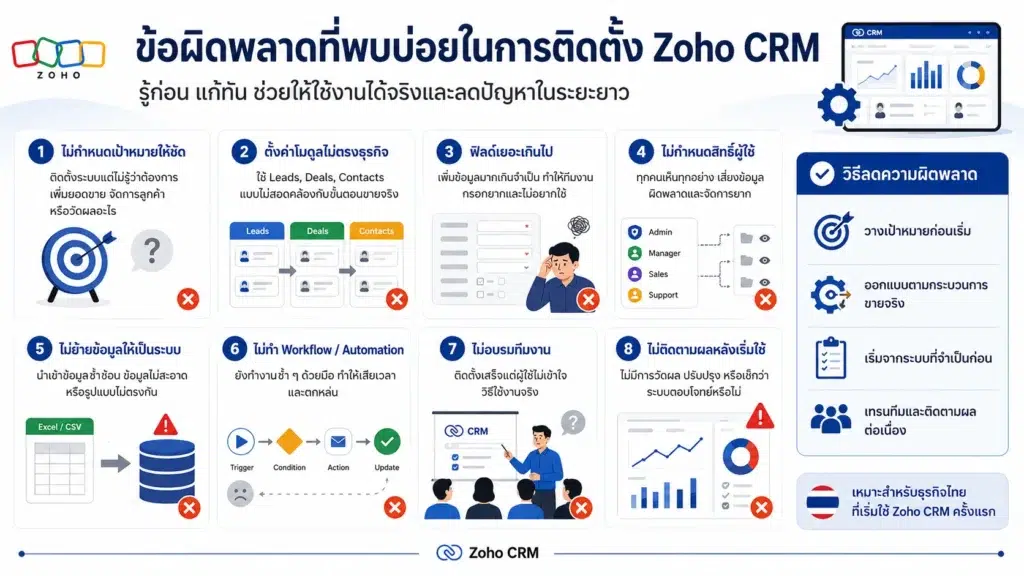
ข้อผิดพลาดที่พบบ่อยในการติดตั้ง Zoho CRM
ติดตั้งระบบก่อนวางกระบวนการขาย
หลายบริษัทเริ่มใช้งานทันทีโดยไม่มี Sales Process ที่ชัดเจน ทำให้ข้อมูลในระบบไม่เป็นระเบียบ
นำเข้าข้อมูลซ้ำ
ข้อมูลลูกค้าซ้ำกันทำให้รายงานคลาดเคลื่อน
กำหนดสิทธิ์ผู้ใช้ไม่เหมาะสม
อาจเกิดปัญหาด้านความปลอดภัยของข้อมูล
ไม่มีการฝึกอบรมพนักงาน
ระบบที่ดีจะไม่เกิดประโยชน์หากผู้ใช้งานไม่เข้าใจวิธีการใช้งาน
FAQ คำถามที่พบบ่อย
Zoho CRM เหมาะกับธุรกิจขนาดเล็กหรือไม่?
เหมาะมาก โดยเฉพาะ SME ที่ต้องการจัดการข้อมูลลูกค้าและเพิ่มประสิทธิภาพงานขาย
ติดตั้ง Zoho CRM ใช้เวลานานแค่ไหน?
ธุรกิจขนาดเล็กสามารถเริ่มใช้งานพื้นฐานได้ภายใน 1-7 วัน ส่วนองค์กรขนาดใหญ่ที่มี Workflow ซับซ้อนอาจใช้เวลาหลายสัปดาห์
สามารถเชื่อมต่อเว็บไซต์ WordPress ได้หรือไม่?
ได้ สามารถเชื่อมต่อผ่าน Contact Form, Web Form, API และปลั๊กอินต่าง ๆ
Zoho CRM รองรับภาษาไทยหรือไม่?
รองรับการใช้งานภาษาไทยและสามารถปรับแต่งฟิลด์ข้อมูลให้เหมาะกับธุรกิจไทยได้
จำเป็นต้องมีทีม IT หรือไม่?
ไม่จำเป็นสำหรับการใช้งานพื้นฐาน แต่หากต้องการ Custom Workflow หรือเชื่อมต่อระบบหลายส่วน อาจต้องใช้ผู้เชี่ยวชาญด้าน CRM
สรุป
การติดตั้ง Zoho CRM ไม่ได้เป็นเพียงการสมัครใช้งานระบบ แต่เป็นการวางรากฐานด้านการบริหารลูกค้าและกระบวนการขายขององค์กรในระยะยาว ธุรกิจไทยที่เริ่มต้นด้วยการออกแบบ Pipeline ที่ชัดเจน จัดระเบียบข้อมูลลูกค้า และเชื่อมต่อระบบต่าง ๆ อย่างเหมาะสม จะสามารถใช้ Zoho CRM ได้อย่างเต็มประสิทธิภาพ ช่วยเพิ่มยอดขาย ลดงานซ้ำซ้อน และสร้างประสบการณ์ที่ดีให้กับลูกค้าในทุกขั้นตอนของการติดต่อ
ZohoCRM #ติดตั้งZohoCRM #ระบบCRM #CRMสำหรับธุรกิจ #บริหารลูกค้า #SalesPipeline #LeadManagement #CRMThailand #ZohoPartner #CRMออนไลน์ #ระบบขาย #CustomerRelationshipManagement #ZohoCRMThailand #DigitalTransformation #ธุรกิจไทย #ระบบจัดการลูกค้า #MarketingAutomation #SalesAutomation #CRMสำหรับSME #โปรแกรมCRM
➡️ติดต่อสอบถามเพิ่มเติมทาง LineOA @Blackcatdesign
➡️หากสนใจติดต่อได้ที่ Facebook นี้ได้เลย คลิ๊ก!!
➡️ดูรายละเอียดเพิ่มเติม คลิกที่นี่ 👈